Convertir RTF a PDF
Convertir RTF a PDF sin salir de esta página: tu propio navegador lee y maqueta el documento .rtf, así que el texto nunca viaja a un servidor y nadie te pide el correo electrónico.
La conversión se hace en este dispositivo. Tus archivos nunca se suben a ningún servidor.
Cómo funciona
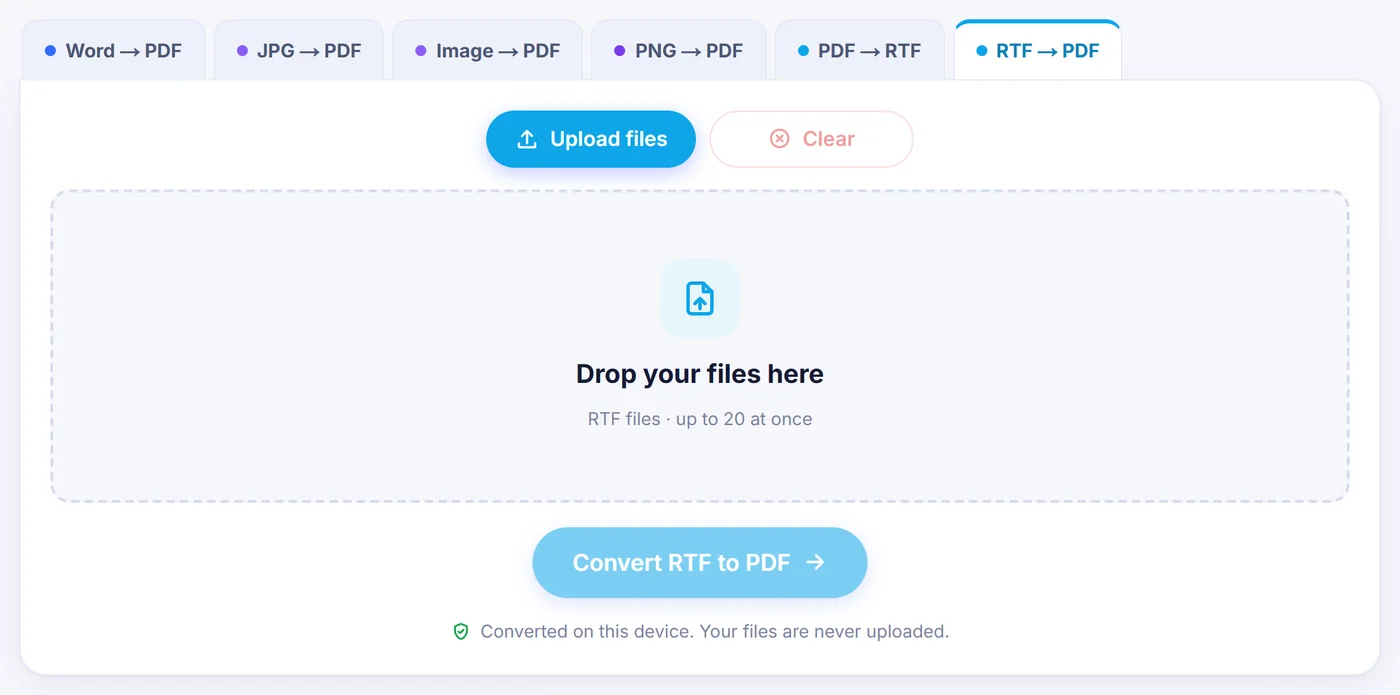
Arrastra tus archivos RTF
Añade un documento o un lote de hasta 20; cada uno aparece como una tarjeta que puedes arrastrar para cambiar el orden o quitar.
Mira la primera página
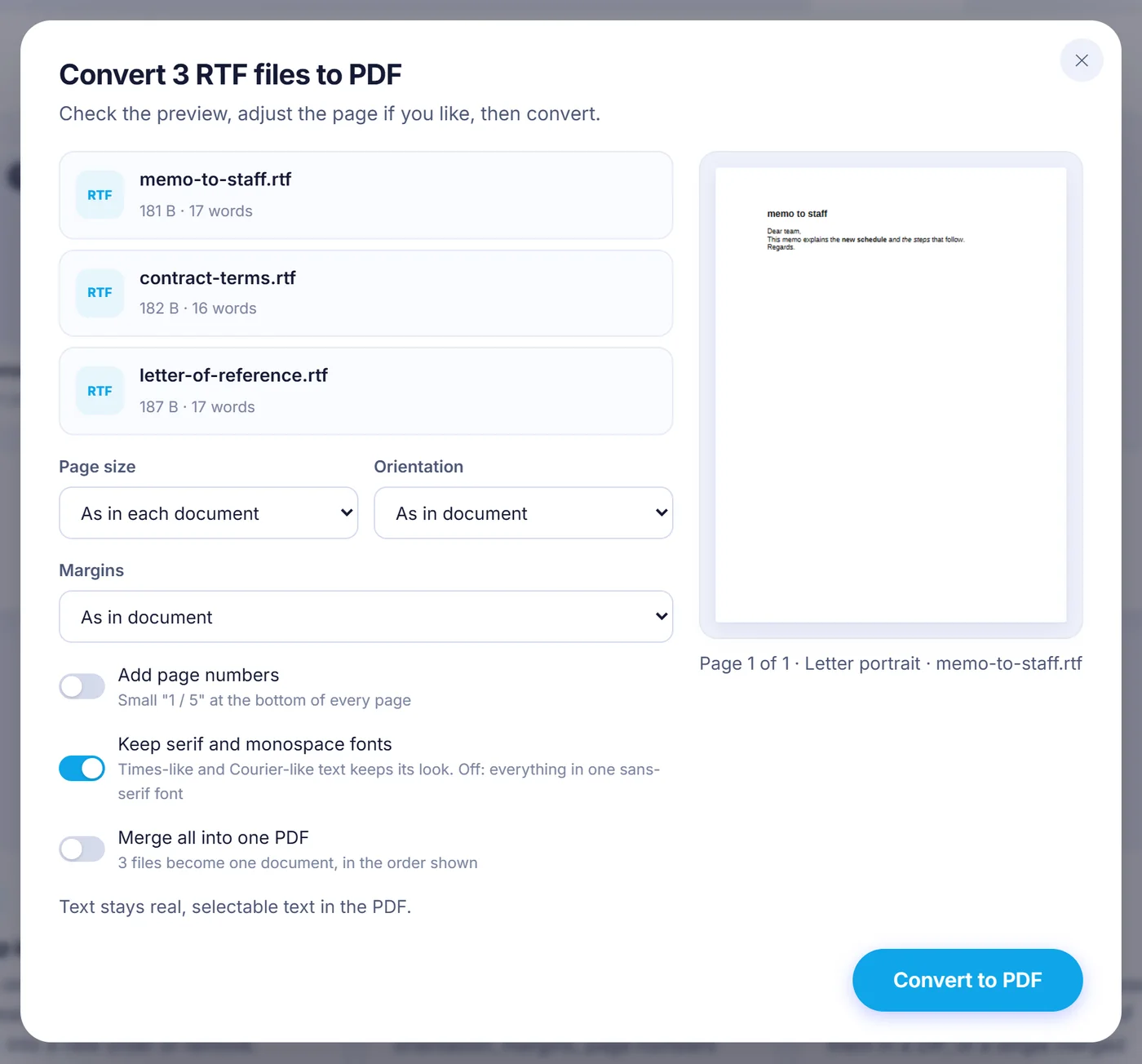
Una vista previa en vivo muestra la página 1 mientras eliges tamaño de papel, orientación, márgenes, números de página y tratamiento de las fuentes.
Guarda el PDF
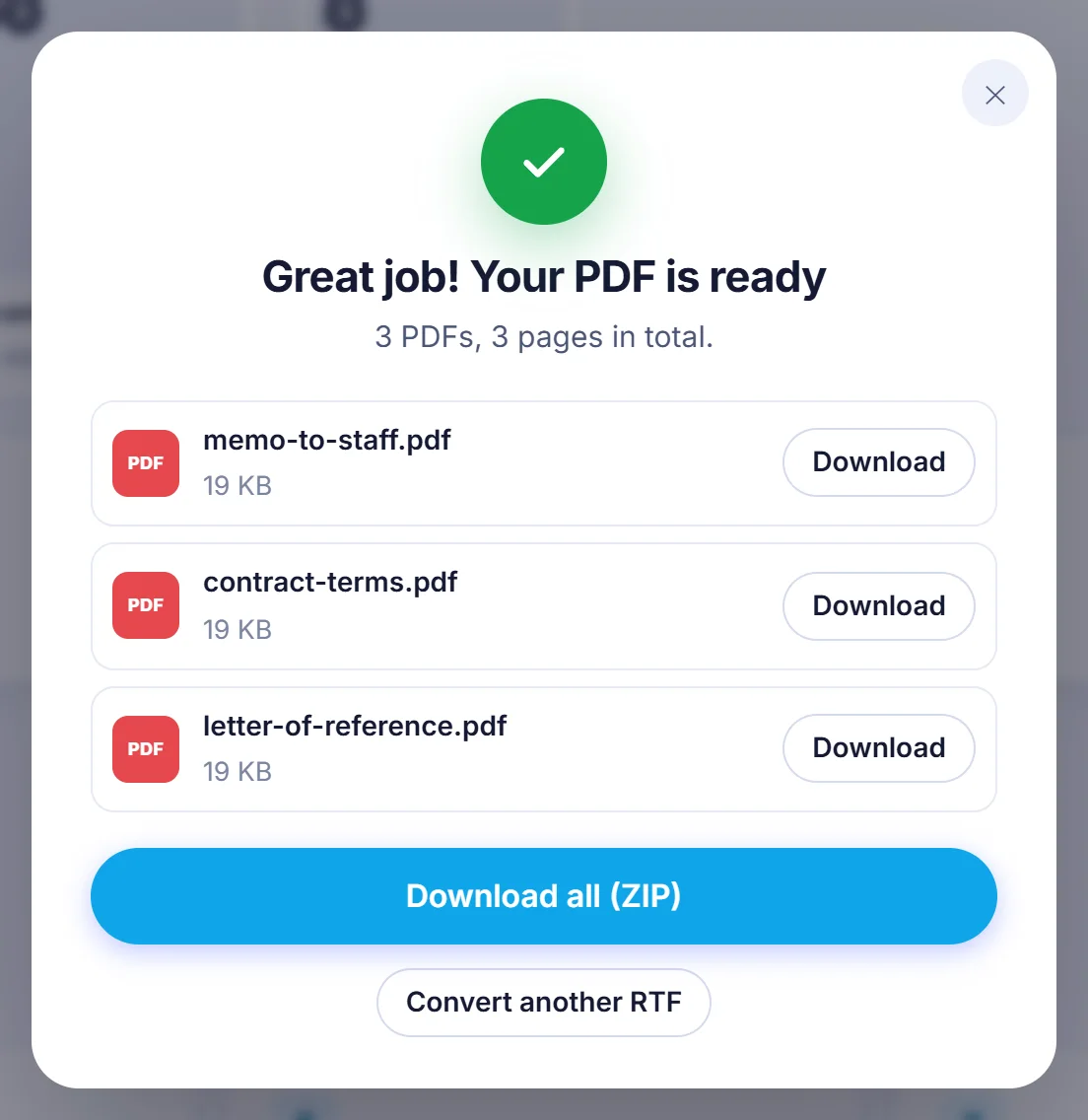
Pulsa el botón y descarga cada PDF con su nombre original, todos juntos en un ZIP o como un único documento unido.
Por qué la gente sigue pasando sus archivos RTF a PDF
El formato Rich Text es el superviviente silencioso de los archivos de oficina. WordPad guardó en él durante décadas, TextEdit en Mac lo sigue escribiendo, muchos sistemas de expedientes jurídicos y médicos exportan las cartas como .rtf y no pocas plantillas antiguas nunca se pasaron a nada más moderno. El problema empieza cuando lo envías: quien lo abre puede ver otra fuente predeterminada, tabulaciones desplazadas o una tabla que ha perdido los bordes, porque cada programa interpreta el RTF a su manera.
Un PDF zanja la cuestión. Las páginas quedan fijas, el texto se imprime igual en todas partes y el destinatario no necesita ningún procesador de textos. Por eso una carta de presentación, una factura exportada desde el programa de contabilidad o un informe ya aprobado suelen tener que pasar de RTF a PDF antes de salir de tu mesa.
Cómo funciona la conversión de RTF a PDF en este sitio
En nuestro lado no hay ninguna copia de tu documento. El conversor es un programa en JavaScript que tu navegador descarga junto con la página. Lee el código RTF en bruto, reconstruye los párrafos, las tablas y las imágenes, los distribuye en páginas y escribe un PDF nuevo en memoria. Cuando termina, el archivo va directo a tu carpeta de descargas. Al cerrar la pestaña se descarta todo lo que se había cargado.
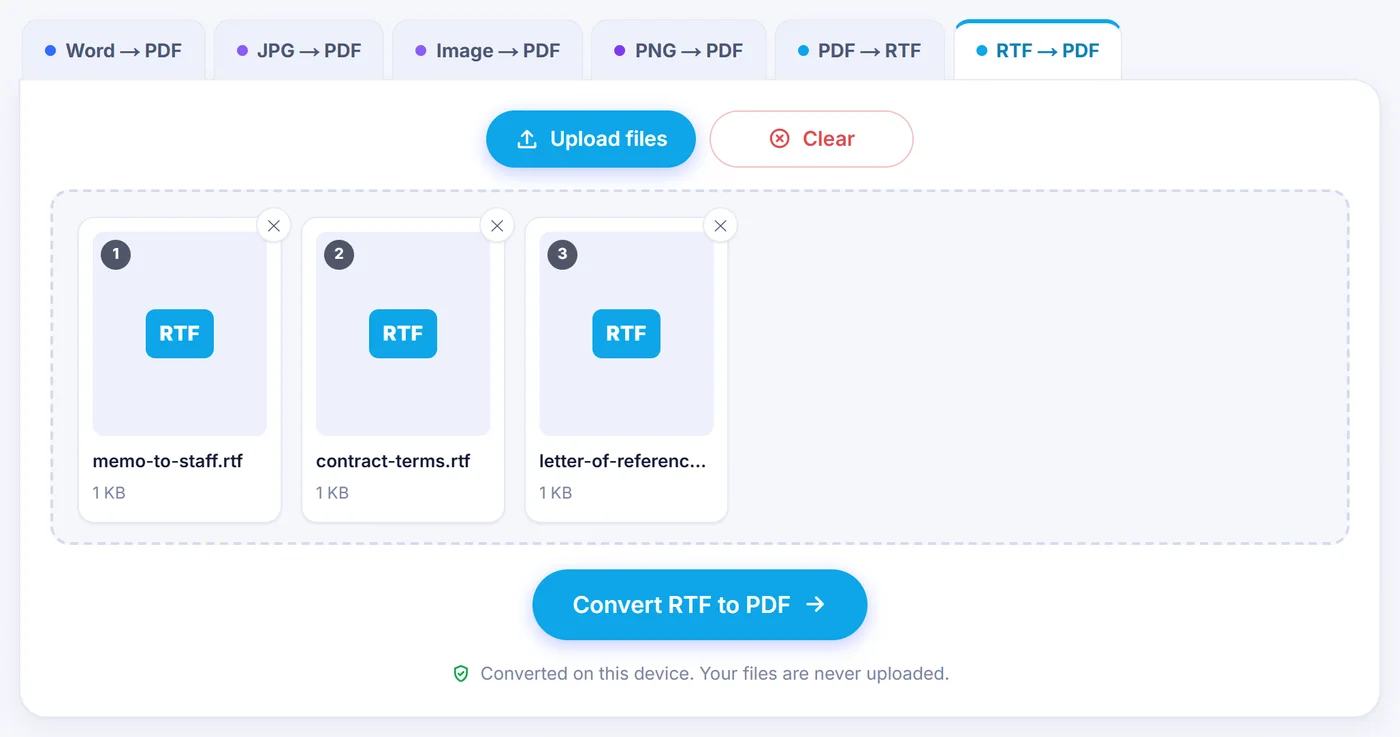
- Añade los archivos. Elígelos o arrástralos a la página. Si un archivo es en realidad un .docx de Word renombrado, un .doc binario antiguo o un PDF ya hecho, se detecta y se deja fuera con una breve nota que explica el motivo.
- Revisa la vista previa. La ventana enumera tus documentos con su número de palabras y cuántas tablas, imágenes y enlaces contiene cada uno, y después dibuja la página 1 del primero tal como quedará en el PDF.
- Ajusta la página si hace falta. Todos los ajustes de abajo pueden quedarse en su valor predeterminado, que copia lo que pide el propio RTF.
- Convierte y descarga. Una barra de progreso recorre los documentos uno a uno y puedes cancelar en cualquier momento.
Los ajustes que puedes cambiar
- Tamaño de página («Page size»): conserva el tamaño guardado en el documento o fuerza A4, Letter, Legal, A5 o A3. Muy útil cuando un archivo en Letter de EE. UU. tiene que imprimirse en papel europeo.
- Orientación («Orientation»): sigue la del documento o pasa todas las páginas a vertical u horizontal.
- Márgenes («Margins»): usa los del documento, elige «Minimal» (6 mm), «Narrow» (12,7 mm), «Normal» (25,4 mm) o «Wide» (38,1 mm), o escribe tu propio valor de 0 a 100 mm.
- Números de página: desactivados por defecto; al activarlos, se imprime una pequeña etiqueta del tipo «3 / 8» centrada en la parte inferior de cada página. Necesita un margen inferior de al menos 5 mm para caber.
- Fuentes serif y monoespaciadas: activadas por defecto, de modo que el texto tipo Times y tipo Courier conserva su carácter. Si las desactivas, todo el PDF usa una única fuente sans-serif limpia.
- Unir en un solo PDF: aparece cuando añades dos o más archivos y los une en el orden de las tarjetas.
Qué conserva el PDF de tu documento RTF
No es una captura de pantalla de tu texto. El resultado contiene texto vectorial real que puedes seleccionar, copiar y buscar. La fuente sans-serif va incrustada en el archivo, y los pasajes en serif o monoespaciada usan las fuentes estándar Times y Courier que cualquier lector de PDF ya tiene.
- Negrita, cursiva, subrayado (simple y doble), tachado, tamaños de letra, color de texto y resaltado, superíndice y subíndice. El texto en mayúsculas y en versalitas se imprime en mayúsculas.
- Párrafos alineados a la izquierda, a la derecha, centrados y justificados, sangrías, sangría francesa, espacio anterior y posterior, e interlineado exacto o múltiple.
- Tabulaciones a la izquierda, centradas y a la derecha (las decimales actúan como tabulaciones a la derecha), incluidos los rellenos de puntos, guiones o subrayado, los que se usan en un índice o en una lista de precios.
- Tablas con sus anchos de columna, bordes de celda, sombreado, celdas combinadas y alineación vertical. Una tabla larga continúa en la página siguiente y repite sus filas de encabezado; una fila demasiado alta para una página se divide.
- Imágenes PNG y JPEG incrustadas a su tamaño previsto, reducidas solo cuando no cabrían en la página.
- Hipervínculos, que siguen siendo clicables en el PDF.
- Saltos de página y de sección manuales, además del título, el autor, el asunto y las palabras clave de las propiedades del documento.
El texto escrito en otros alfabetos también se procesa. El lector entiende las páginas de códigos de Windows que usa el RTF, así que las letras polacas, checas, turcas, griegas, rusas o ucranianas salen correctamente y no como símbolos extraños. Como las fuentes estándar Times y Courier solo cubren las letras de Europa occidental, un pasaje en serif o monoespaciada escrito en otro alfabeto se compone con la fuente sans-serif.
Qué puede verse distinto
El texto sans-serif normal se compone en Liberation Sans, que tiene los mismos anchos de letra que Arial; el texto serif usa una fuente tipo Times y el texto de ancho fijo una tipo Courier. Por tanto, una fuente decorativa o corporativa se sustituye por la más parecida de esas tres, y una línea puede cortar una palabra antes o después que en Word.
Los encabezados, pies de página, notas al pie y comentarios no se imprimen en esta versión, los bordes de párrafo y de página se leen pero no se dibujan, y una maquetación en varias columnas tipo periódico se distribuye en una sola columna. El texto oculto y las eliminaciones con control de cambios siguen ocultos. Las imágenes guardadas en formatos antiguos de Windows (WMF, EMF o BMP) no pueden mostrarse; la pantalla de resultados te indica cuántas se han omitido. Los caracteres que faltan en la fuente incorporada, como muchos símbolos chinos o japoneses, pueden aparecer como recuadros vacíos, y el conversor los enumera para que sepas dónde mirar.
Consejos para un resultado limpio
- Si una imagen desaparece, abre el archivo en tu procesador de textos, vuelve a pegar la imagen como PNG o JPEG y guárdalo de nuevo como RTF.
- ¿Necesitas espacio para taladrar o encuadernar? Elige los márgenes «Wide» (anchos) o un valor personalizado en lugar de editar el original.
- ¿Envías un lote de cartas a la misma persona? Marca la opción de unir y recibirá un único PDF llamado merged-rtf.pdf.
- Un archivo guardado como .rtf que en realidad contiene texto plano se acepta igualmente y se convierte en párrafos sencillos.
Problemas habituales y soluciones rápidas
«Este archivo no se puede convertir»
El nombre termina en .rtf, pero el contenido es otra cosa. Un .docx renombrado debe ir a un conversor de Word, y un archivo .doc antiguo conviene abrirlo y guardarlo primero como .docx o .rtf.
La página va lenta en el móvil
Todo ocurre en tu dispositivo, así que un documento muy largo con muchas imágenes depende de la memoria que este tenga. En archivos de más de 4 MB la vista previa se detiene tras la primera página para no perder agilidad, pero la conversión completa se ejecuta igual. Si el navegador se queda sin memoria, cierra otras pestañas o divide el documento.
Privacidad por diseño
No hay nada que registrar ni nada que borrar después, porque tu RTF nunca ha salido de tu ordenador. Eso importa con contratos, informes médicos y cualquier otra cosa que prefieras guardarte para ti. Funciona en las versiones actuales de Chrome, Edge, Firefox y Safari en Windows, macOS, Linux, Android, iPhone y iPad.
Preguntas frecuentes
¿Cómo convierto un archivo RTF a PDF gratis?
Añade el archivo .rtf en esta página, revisa la vista previa de la primera página y pulsa el botón de convertir. El PDF se crea en tu navegador y se guarda en tu dispositivo, sin cuenta y sin marca de agua.
¿El texto del PDF se puede buscar?
Sí. El conversor escribe texto real, no una imagen de cada página, así que puedes seleccionarlo, copiarlo y buscarlo en cualquier lector de PDF. No interviene ningún OCR, porque las palabras salen directamente del código RTF.
¿Puedo convertir varios archivos RTF a la vez?
Sí, hasta 20 de una vez. Obtienes un PDF por documento, descargables juntos en un ZIP, o puedes unirlos todos en un único PDF en el orden que establezcas.
¿Las tablas y las imágenes de mi RTF aparecerán en el PDF?
Las tablas conservan sus bordes, sombreado, celdas combinadas y anchos de columna, y las imágenes PNG o JPEG se incrustan. Las imágenes guardadas en los formatos antiguos WMF, EMF o BMP se omiten, y la pantalla de resultados te indica cuántas.
¿Puedo cambiar el tamaño de página de Letter a A4?
Sí. Elige A4, Letter, Legal, A5 o A3 en el menú de tamaño de página, y ajusta también la orientación y los márgenes. Por defecto se usa el tamaño guardado en el RTF.
¿Se conservan los encabezados y pies de página al convertir RTF a PDF?
De momento no: los encabezados, pies de página, notas al pie y comentarios se quedan fuera. Puedes activar los números de página para añadir un pequeño contador en la parte inferior de cada página.
¿Mi documento RTF se sube a algún sitio?
No. Lo lee y lo convierte JavaScript dentro de tu navegador y nunca se envía a un servidor, así que al cerrar la pestaña desaparece cualquier rastro.