Конвертер RTF в PDF
Конвертируйте RTF в PDF прямо на этой странице: ваш документ .rtf считывает и вёрстает сам браузер, поэтому текст не отправляется ни на какой сервер, а электронную почту никто не спрашивает.
Конвертация выполняется на этом устройстве. Ваши файлы никуда не отправляются.
Как это работает
Добавьте файлы RTF
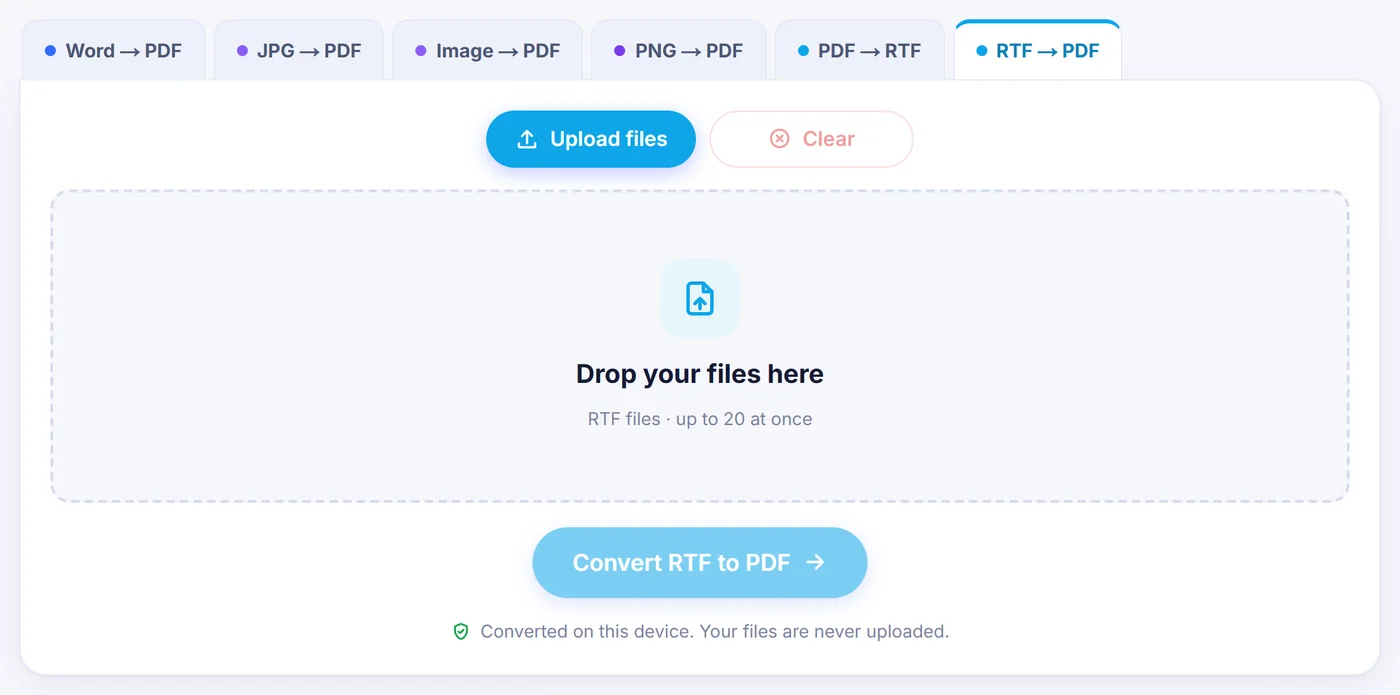
Перетащите один документ или сразу стопку до 20; каждый появится в виде карточки, которую можно переставить в другое место или удалить.
Посмотрите первую страницу
Живой предпросмотр показывает первую страницу, пока вы выбираете формат бумаги, ориентацию, поля, номера страниц и обработку шрифтов.
Сохраните PDF
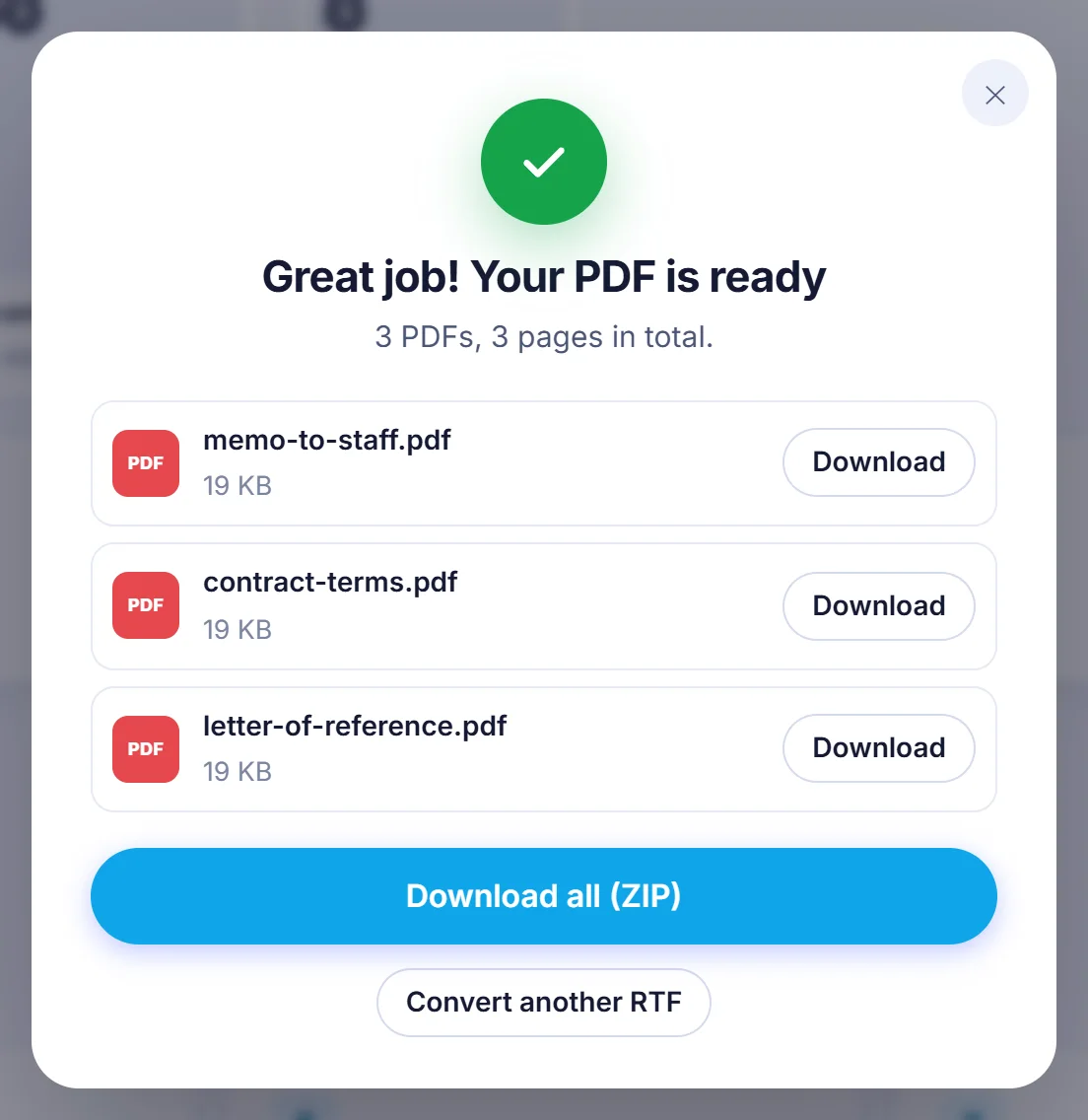
Нажмите кнопку и скачайте каждый PDF под исходным именем, все вместе одним ZIP-архивом или в виде одного объединённого документа.
Почему файлы RTF до сих пор переводят в PDF
Rich Text Format — тихий долгожитель среди офисных форматов. WordPad десятилетиями сохранял в него документы, TextEdit на Mac пишет в него до сих пор, многие юридические и медицинские учётные системы выгружают письма именно как .rtf, а множество старых шаблонов так и не перевели на что-то более новое. Проблемы начинаются при отправке: у получателя может оказаться другой шрифт по умолчанию, сдвинутые табуляции или таблица без рамок, потому что каждая программа читает RTF немного по-своему.
PDF снимает этот вопрос. Страницы зафиксированы, текст печатается одинаково везде, а получателю вообще не нужен текстовый редактор. Поэтому сопроводительное письмо, счёт, выгруженный из бухгалтерской программы, или согласованный отчёт обычно нужно перевести из RTF в PDF, прежде чем он покинет ваш стол.
Как на этом сайте работает конвертация RTF в PDF
Копии вашего документа у нас нет. Конвертер — это программа на JavaScript, которую браузер скачивает вместе со страницей. Она читает исходный код RTF, восстанавливает абзацы, таблицы и картинки, раскладывает их по страницам и формирует новый PDF прямо в памяти. Когда работа закончена, файл отправляется прямиком в вашу папку загрузок. Закрыли вкладку — всё загруженное исчезло.
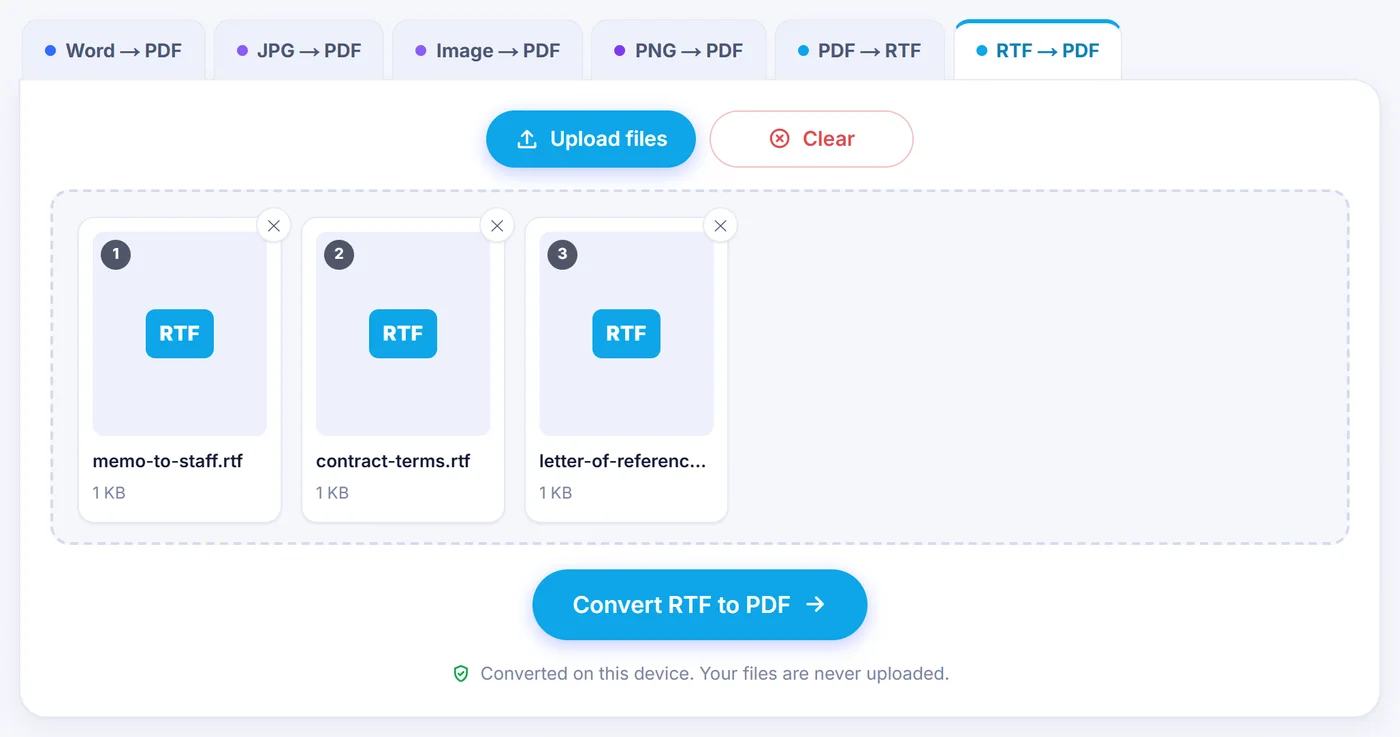
- Добавьте файлы. Выберите их или перетащите на страницу. Файл, который на самом деле является переименованным .docx из Word, старым двоичным .doc или готовым PDF, распознаётся и откладывается с короткой пометкой, почему так произошло.
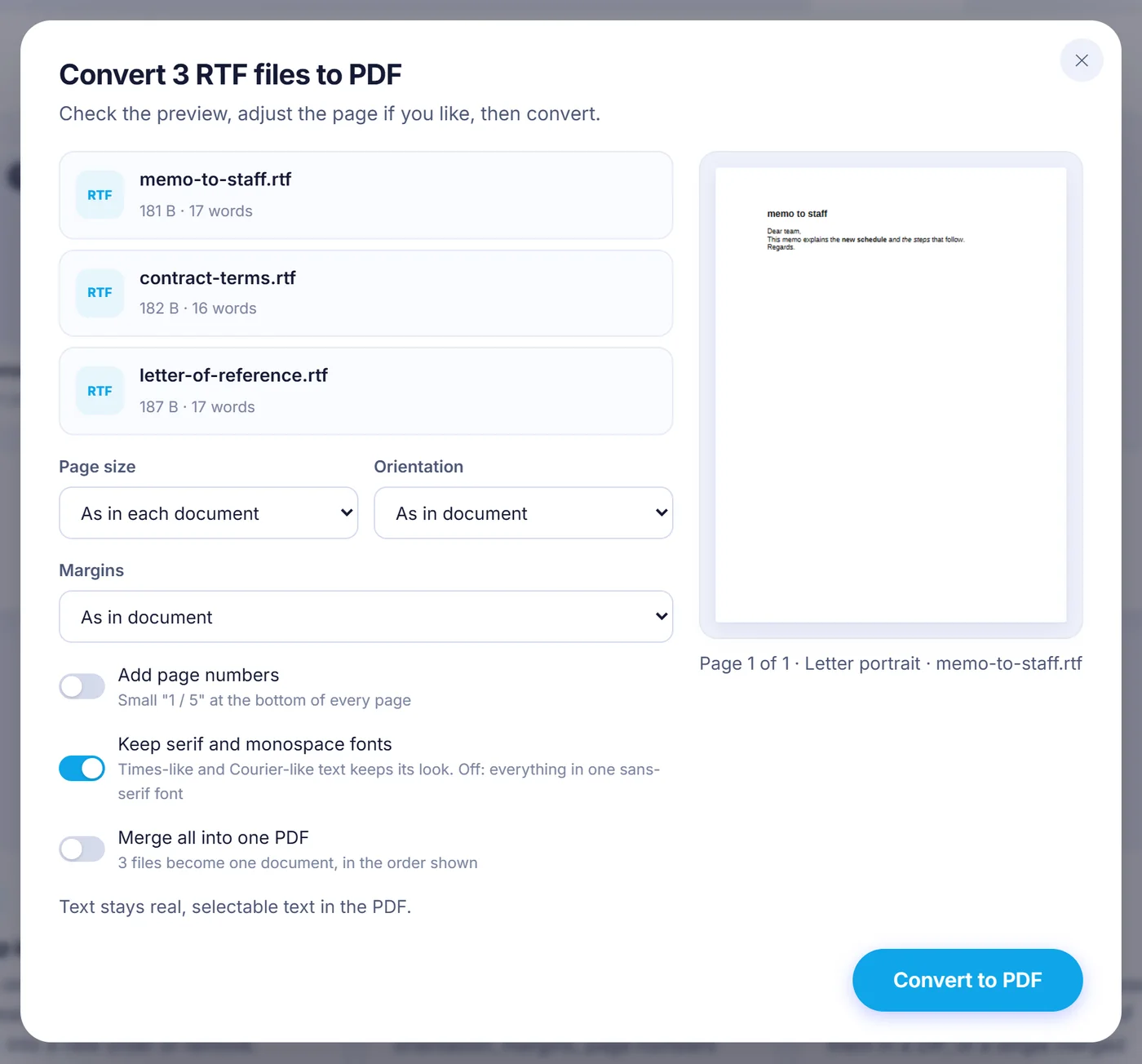
- Проверьте предпросмотр. В окне перечислены ваши документы с числом слов и количеством таблиц, изображений и ссылок в каждом, а затем отрисована страница 1 первого из них в том виде, в каком она попадёт в PDF.
- При необходимости настройте страницу. Каждый параметр ниже можно оставить по умолчанию — тогда берётся то, что задано в самом RTF.
- Конвертируйте и скачайте. Индикатор прогресса проходит по документам один за другим, и в любой момент процесс можно отменить.
Настройки, которые можно изменить
- «Page size» (формат страницы): оставить размер, записанный в документе, или принудительно задать A4, Letter, Legal, A5 или A3. Удобно, когда файл в формате US Letter нужно напечатать на европейской бумаге.
- «Orientation» (ориентация): следовать документу или перевести все страницы в портретную либо альбомную ориентацию.
- «Margins» (поля): использовать поля документа, выбрать Minimal (6 мм), Narrow (12,7 мм), Normal (25,4 мм) или Wide (38,1 мм) либо ввести собственное значение от 0 до 100 мм.
- Номера страниц: по умолчанию выключены; если включить, внизу по центру каждой страницы печатается небольшая подпись вида «3 / 8». Чтобы она поместилась, нижнее поле должно быть не меньше 5 мм.
- Шрифты с засечками и моноширинные: включены по умолчанию, поэтому текст в стиле Times и Courier сохраняет свой характер. Выключите — и весь PDF будет набран одним аккуратным шрифтом без засечек.
- Объединить в один PDF: появляется, когда добавлено два файла и больше, и склеивает их в порядке карточек.
Что PDF сохраняет из вашего документа RTF
Это не снимок вашего текста. На выходе — настоящий векторный текст, который можно выделять, копировать и искать. Шрифт без засечек встраивается в файл, а фрагменты с засечками и моноширинные набираются стандартными гарнитурами Times и Courier, которые есть в любой программе для чтения PDF.
- Жирный, курсив, подчёркивание (одинарное и двойное), зачёркивание, размеры шрифта, цвет текста и выделение цветом, верхние и нижние индексы. Текст заглавными и капителью печатается прописными буквами.
- Выравнивание по левому краю, по правому, по центру и по ширине, отступы, выступ первой строки, интервалы до и после абзаца, а также точный и множественный межстрочный интервал.
- Позиции табуляции по левому краю, по центру и по правому краю (десятичные табуляции работают как правые), в том числе заполнители точками, штрихами или подчёркиванием — те, что используются в оглавлениях и прайс-листах.
- Таблицы с ширинами столбцов, границами ячеек, заливкой, объединёнными ячейками и вертикальным выравниванием. Длинная таблица продолжается на следующей странице и повторяет строки заголовка; строка, не помещающаяся на одной странице, разбивается.
- Встроенные картинки PNG и JPEG в заданном размере; уменьшаются только тогда, когда не помещаются на страницу.
- Гиперссылки, которые остаются кликабельными в PDF.
- Ручные разрывы страниц и разделов, а также название, автор, тема и ключевые слова из свойств документа.
Текст на других алфавитах тоже обрабатывается. Программа понимает кодовые страницы Windows, которые использует RTF, поэтому польские, чешские, турецкие, греческие, русские или украинские буквы выходят правильно, а не превращаются в случайные символы. Поскольку стандартные гарнитуры Times и Courier покрывают только западноевропейские буквы, фрагмент с засечками или моноширинный на другом алфавите набирается шрифтом без засечек.
Что может выглядеть иначе
Обычный текст без засечек набирается шрифтом Liberation Sans, у которого та же ширина букв, что у Arial; текст с засечками использует гарнитуру Times, а моноширинный — Courier. Декоративный или фирменный шрифт поэтому заменяется ближайшим из этих трёх, и строка может перенести слово чуть раньше или позже, чем в Word.
Колонтитулы, сноски и примечания в этой версии не печатаются, границы абзацев и страниц считываются, но не рисуются, а вёрстка в несколько газетных колонок выливается в одну колонку. Скрытый текст и удаления в режиме исправлений остаются скрытыми. Картинки в старых форматах Windows (WMF, EMF или BMP) показать нельзя; на экране результата указано, сколько их пропущено. Символы, которых нет во встроенном шрифте, например многие китайские или японские иероглифы, могут отображаться пустыми квадратами, и конвертер перечисляет их, чтобы вы знали, где смотреть.
Советы для чистого результата
- Если картинка пропала, откройте файл в текстовом редакторе, вставьте изображение заново как PNG или JPEG и пересохраните в RTF.
- Нужно место под дырокол или переплёт? Выберите поля Wide или собственное значение вместо того, чтобы править оригинал.
- Отправляете пачку писем одному человеку? Поставьте галочку объединения — и он получит один PDF с именем merged-rtf.pdf.
- Файл, сохранённый как .rtf, но содержащий обычный текст, всё равно принимается и конвертируется как простые абзацы.
Типичные проблемы и быстрые решения
«Этот файл нельзя конвертировать»
Имя заканчивается на .rtf, но внутри что-то другое. Переименованному .docx место в конвертере Word, а старый файл .doc сначала нужно открыть и сохранить заново как .docx или .rtf.
На телефоне страница работает медленно
Всё происходит на вашем устройстве, поэтому очень длинный документ с множеством картинок зависит от его памяти. Для файлов больше 4 МБ предпросмотр останавливается после первой страницы, чтобы не тормозить, но полная конвертация всё равно выполняется. Если браузеру не хватает памяти, закройте другие вкладки или разделите документ.
Конфиденциально по умолчанию
Здесь не нужно регистрироваться и нечего потом удалять, потому что ваш RTF никогда не покидал компьютер. Это важно для договоров, медицинских писем и всего остального, что вы предпочли бы оставить при себе. Сайт работает в актуальных версиях Chrome, Edge, Firefox и Safari на Windows, macOS, Linux, Android, iPhone и iPad.
Частые вопросы
Как бесплатно конвертировать файл RTF в PDF?
Добавьте файл .rtf на этой странице, проверьте предпросмотр первой страницы и нажмите кнопку конвертации. PDF создаётся в вашем браузере и сохраняется на устройство — без учётной записи и без водяных знаков.
Можно ли искать по тексту в PDF?
Да. Конвертер записывает настоящий текст, а не изображение каждой страницы, поэтому его можно выделять, копировать и искать в любой программе для чтения PDF. OCR не используется, ведь слова берутся напрямую из кода RTF.
Можно ли конвертировать несколько файлов RTF сразу?
Да, до 20 за раз. Вы получаете по одному PDF на каждый документ — их можно скачать вместе ZIP-архивом — либо объединяете все в один PDF в заданном вами порядке.
Попадут ли таблицы и изображения из RTF в PDF?
Таблицы сохраняют границы, заливку, объединённые ячейки и ширину столбцов, а картинки PNG и JPEG встраиваются. Изображения в старых форматах WMF, EMF или BMP пропускаются, и на экране результата указано, сколько их было.
Можно ли поменять формат страницы с Letter на A4?
Да. Выберите A4, Letter, Legal, A5 или A3 в меню формата страницы, а также задайте ориентацию и поля. По умолчанию используется размер, записанный в RTF.
Сохраняются ли колонтитулы при конвертации RTF в PDF?
Пока нет: верхние и нижние колонтитулы, сноски и примечания не переносятся. Можно включить номера страниц, чтобы внизу каждой страницы появился небольшой счётчик.
Загружается ли мой документ RTF куда-либо?
Нет. Его читает и конвертирует JavaScript внутри вашего браузера, и он никогда не отправляется на сервер, поэтому закрытие вкладки стирает все его следы.