Convertor RTF în PDF
Convertește RTF în PDF chiar pe această pagină: documentul .rtf este citit și așezat în pagină de propriul tău browser, așa că textul nu ajunge niciodată pe un server și nimeni nu îți cere adresa de e-mail.
Convertite pe acest dispozitiv. Fișierele tale nu sunt niciodată încărcate pe server.
Cum funcționează
Adaugă fișierele RTF
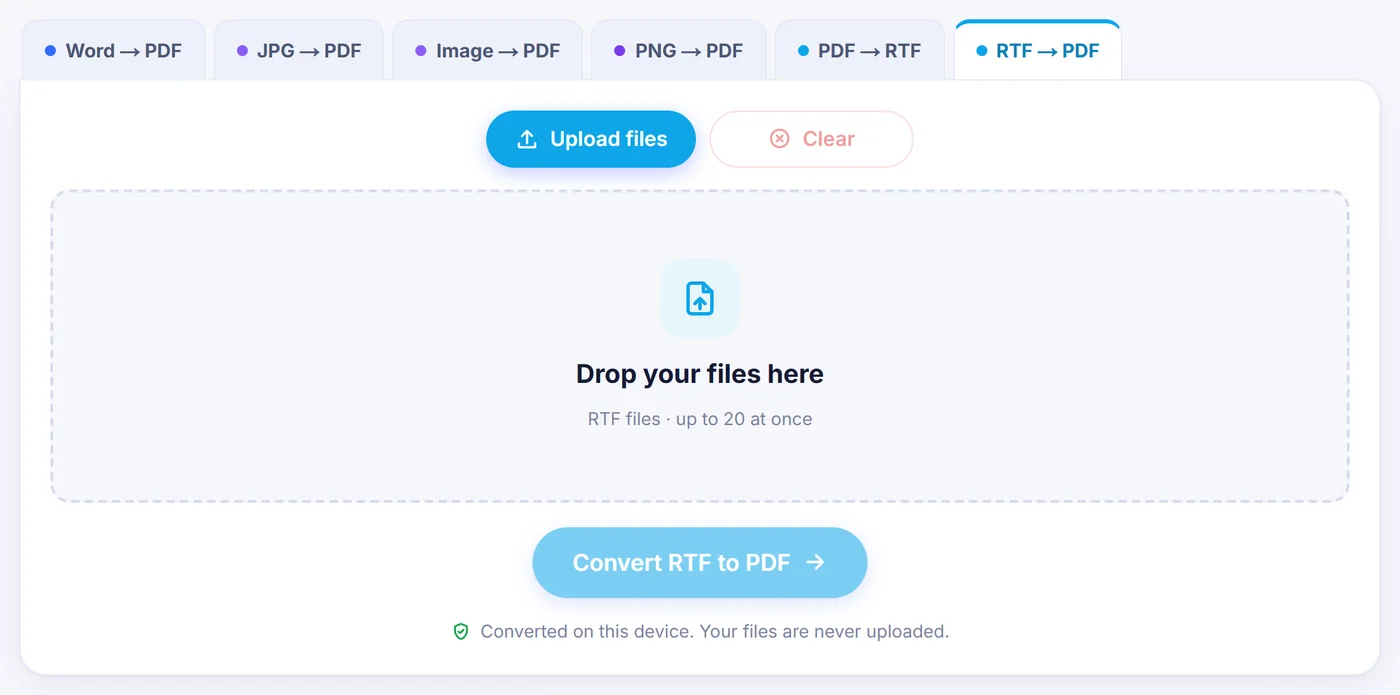
Trage un document sau un teanc de până la 20; fiecare apare ca un card pe care îl poți muta într-o altă ordine sau elimina.
Uită-te la prima pagină
O previzualizare live arată prima pagină în timp ce alegi formatul hârtiei, orientarea, marginile, numerele de pagină și tratarea fonturilor.
Salvează PDF-ul
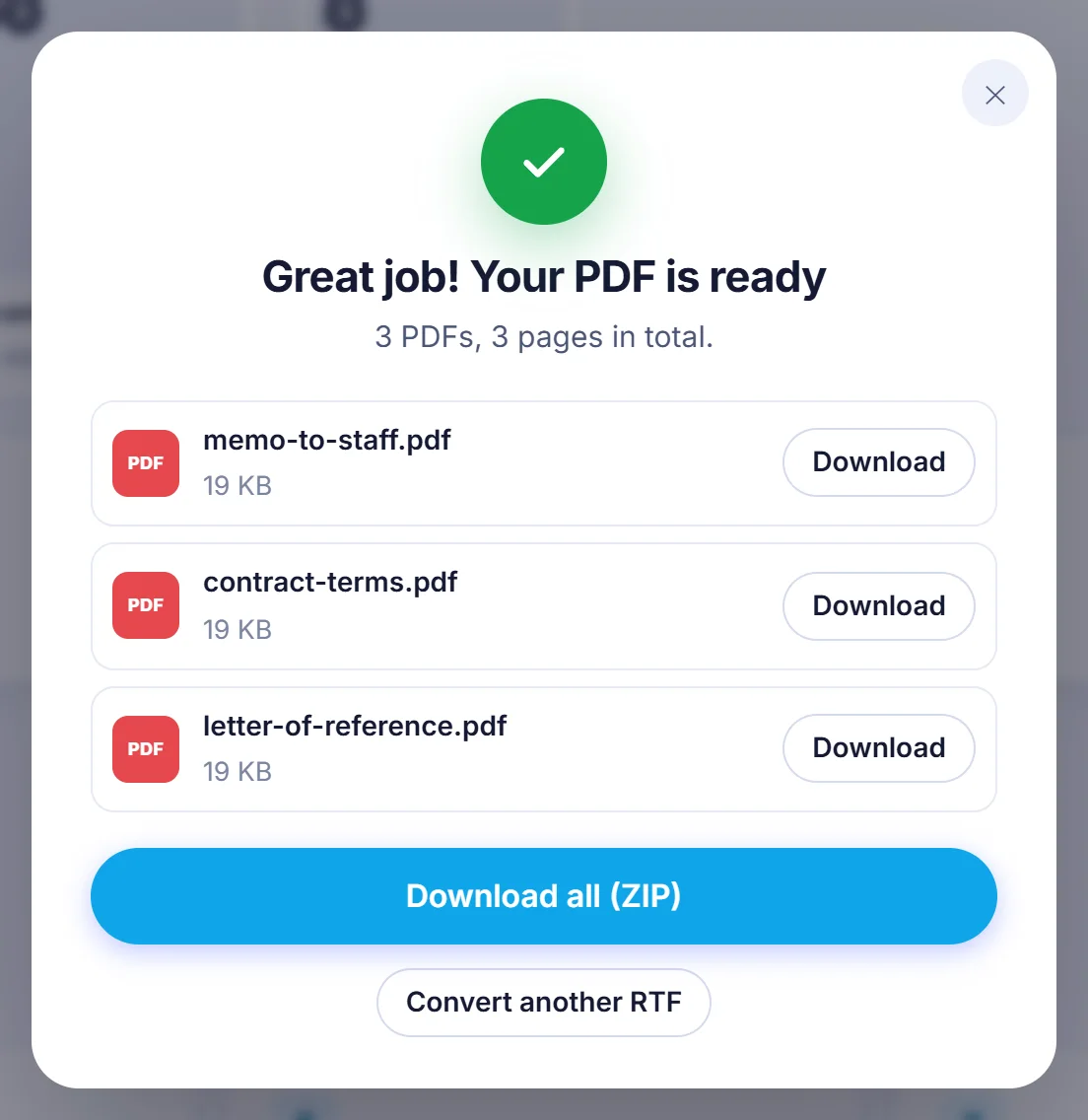
Apasă butonul și descarcă fiecare PDF sub numele original, pe toate într-un ZIP sau ca un singur document unit.
De ce mai transformă oamenii fișierele RTF în PDF
Rich Text Format este supraviețuitorul discret al fișierelor de birou. WordPad a salvat în el zeci de ani, TextEdit de pe Mac îl scrie și acum, multe sisteme de evidență juridică sau medicală exportă scrisorile ca .rtf, iar o mulțime de șabloane mai vechi nu au fost mutate niciodată în ceva mai nou. Problemele încep când trimiți unul: persoana care îl deschide poate vedea alt font implicit, tabulatori deplasați sau un tabel care și-a pierdut chenarele, pentru că fiecare program citește RTF-ul puțin diferit.
Un PDF încheie discuția. Paginile sunt fixe, textul se tipărește la fel peste tot, iar destinatarul nu are nevoie de niciun procesor de text. De aceea o scrisoare de intenție, o factură exportată din programul de contabilitate sau un raport aprobat trebuie de obicei să treacă din RTF în PDF înainte să plece de pe biroul tău.
Cum funcționează conversia RTF în PDF pe acest site
Nu există nicio copie a documentului tău la noi. Convertorul este un program JavaScript pe care browserul tău îl descarcă odată cu pagina. El citește codul RTF brut, reconstruiește paragrafele, tabelele și imaginile, le așază pe pagini și scrie un PDF nou în memorie. Când termină, fișierul merge direct în dosarul tău de descărcări. Închiderea filei aruncă tot ce a fost încărcat.
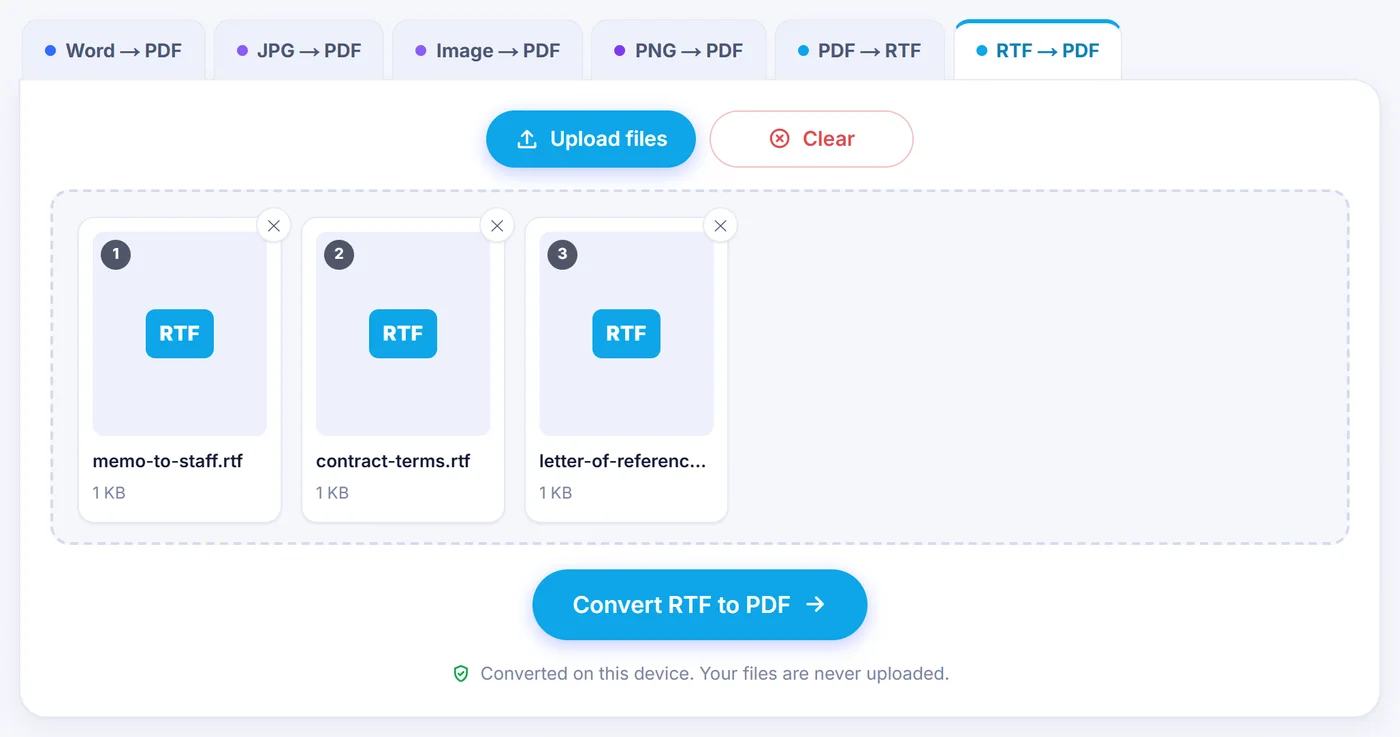
- Adaugă fișierele. Alege-le sau trage-le pe pagină. Un fișier care este de fapt un .docx Word redenumit, un .doc binar vechi sau un PDF existent este depistat și lăsat deoparte, cu o notă scurtă care explică de ce.
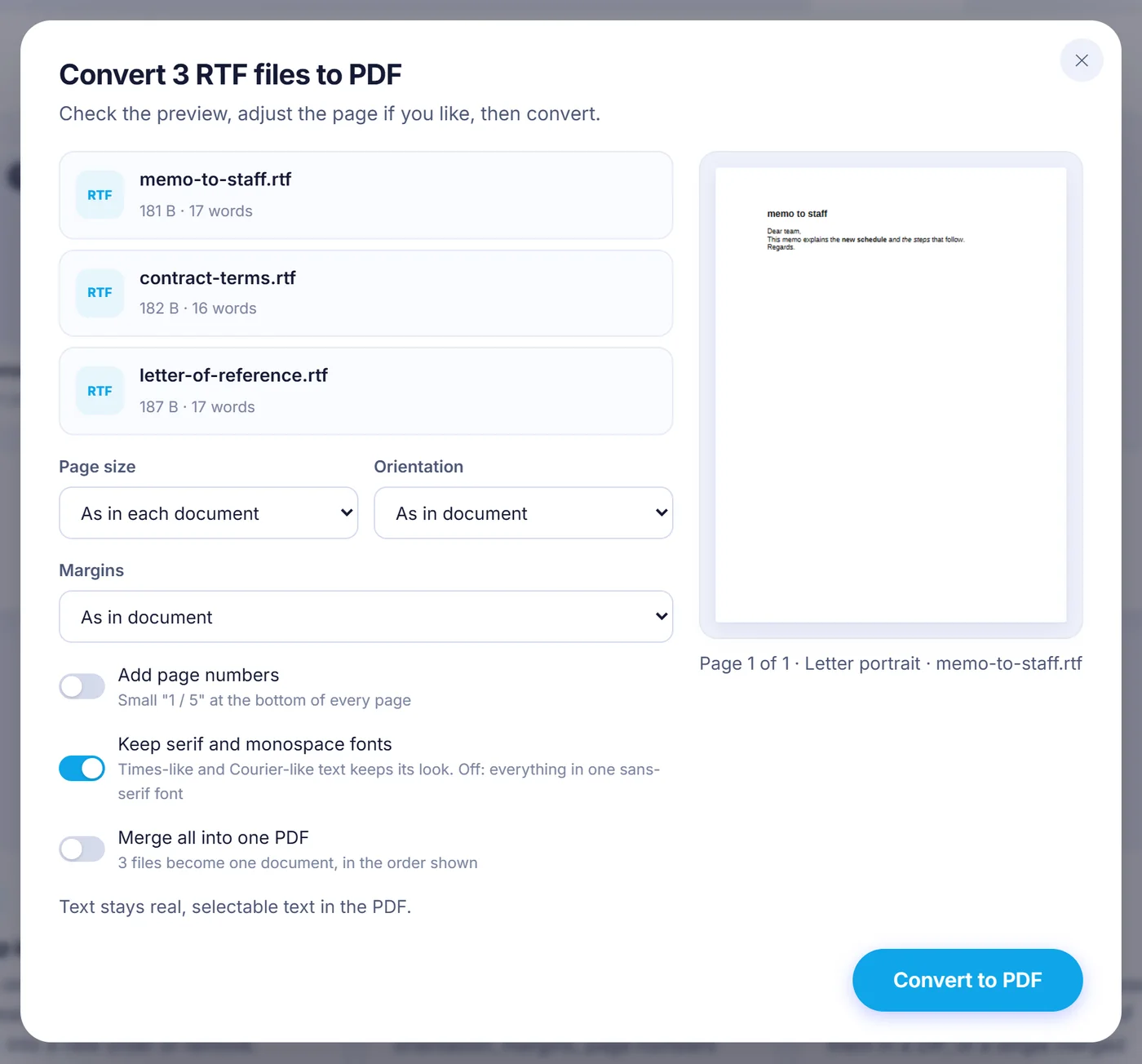
- Verifică previzualizarea. Fereastra listează documentele cu numărul de cuvinte și câte tabele, imagini și linkuri conține fiecare, apoi desenează pagina 1 a primului document așa cum va apărea în PDF.
- Ajustează pagina, dacă e nevoie. Fiecare setare de mai jos poate rămâne pe valoarea implicită, care copiază ce cere RTF-ul însuși.
- Convertește și descarcă. O bară de progres trece prin documente unul câte unul și poți anula în orice moment.
Setările pe care le poți schimba
- „Page size” (formatul paginii): păstrează formatul stocat în document sau impune A4, Letter, Legal, A5 sau A3. Util când un fișier în US Letter trebuie tipărit pe hârtie europeană.
- „Orientation” (orientarea): urmează documentul sau trece toate paginile pe portret ori peisaj.
- „Margins” (marginile): folosește marginile documentului, alege Minimal (6 mm), Narrow (12,7 mm), Normal (25,4 mm) sau Wide (38,1 mm), ori introdu propria valoare, între 0 și 100 mm.
- „Page numbers” (numerele de pagină): oprite implicit; când le pornești, o etichetă mică de tipul „3 / 8” este tipărită jos, centrat, pe fiecare pagină. Are nevoie de o margine de jos de cel puțin 5 mm ca să încapă.
- „Keep serif and monospace fonts” (fonturi serif și monospațiate): pornit implicit, astfel încât textul în stil Times sau Courier își păstrează caracterul. Dacă îl oprești, întregul PDF folosește un singur font sans-serif curat.
- „Merge into one PDF” (unește într-un singur PDF): apare când adaugi două sau mai multe fișiere și le unește în ordinea cardurilor.
Ce păstrează PDF-ul din documentul tău RTF
Nu este o captură de ecran a textului tău. Rezultatul conține text vectorial adevărat, pe care îl poți selecta, copia și căuta. Fontul sans-serif este încorporat în fișier, iar pasajele serif sau monospațiate folosesc fonturile standard Times și Courier, pe care orice cititor de PDF le are deja.
- Aldin, cursiv, subliniere (simplă și dublă), tăiere, dimensiunile fontului, culoarea textului și evidențierea, exponent și indice. Textul cu majuscule și cel cu capitale mici este tipărit cu majuscule.
- Paragrafe aliniate la stânga, la dreapta, centrat și stânga-dreapta, indentări, primele rânduri agățate, spațiu înainte și după, precum și spațiere exactă sau multiplă între rânduri.
- Tabulatori la stânga, centru și dreapta (tabulatorii zecimali se comportă ca tabulatori la dreapta), inclusiv cu puncte, liniuțe sau subliniere de umplere, cum se folosesc într-un cuprins sau într-o listă de prețuri.
- Tabele cu lățimea coloanelor, chenarele celulelor, umbrirea, celulele îmbinate și alinierea verticală. Un tabel lung continuă pe pagina următoare și își repetă rândurile de antet; un rând prea înalt pentru o pagină este împărțit.
- Imagini PNG și JPEG încorporate la dimensiunea dorită, micșorate doar când nu ar încăpea în pagină.
- Hyperlinkuri, care rămân accesibile cu un clic în PDF.
- Salturi manuale de pagină și de secțiune, plus titlul, autorul, subiectul și cuvintele-cheie din proprietățile documentului.
Textul scris în alte alfabete este tratat și el. Cititorul înțelege paginile de cod Windows folosite de RTF, așa că literele poloneze, cehe, turcești, grecești, rusești sau ucrainene ies corect, nu ca simboluri rătăcite. Pentru că fonturile standard Times și Courier acoperă doar literele vest-europene, un pasaj serif sau monospațiat în alt alfabet este cules în fontul sans-serif.
Ce poate arăta diferit
Textul sans-serif obișnuit este cules în Liberation Sans, care are aceleași lățimi de litere ca Arial; textul serif folosește un font Times, iar textul cu lățime fixă un font Courier. Un font decorativ sau de brand este așadar înlocuit cu cel mai apropiat dintre cele trei, iar un rând se poate rupe la un cuvânt mai devreme sau mai târziu decât în Word.
Antetele, subsolurile, notele de subsol și comentariile nu sunt tipărite în această versiune, chenarele de paragraf și de pagină sunt citite, dar nu desenate, iar o așezare pe mai multe coloane de ziar este turnată într-o singură coloană. Textul ascuns și ștergerile urmărite rămân ascunse. Imaginile salvate în formate Windows vechi (WMF, EMF sau BMP) nu pot fi afișate; ecranul cu rezultatul îți spune câte au fost sărite. Caracterele care lipsesc din fontul încorporat, cum sunt multe simboluri chinezești sau japoneze, pot apărea ca niște căsuțe goale, iar convertorul le listează ca să știi unde să te uiți.
Sfaturi pentru un rezultat curat
- Dacă o imagine dispare, deschide fișierul în procesorul tău de text, lipește imaginea din nou ca PNG sau JPEG și salvează iar ca RTF.
- Vrei loc pentru perforare sau legare? Alege marginile Wide sau o valoare personalizată, în loc să editezi originalul.
- Trimiți un set de scrisori aceleiași persoane? Bifează opțiunea de unire și ea primește un singur PDF, numit merged-rtf.pdf.
- Un fișier salvat ca .rtf care se dovedește a conține doar text simplu este acceptat și convertit ca paragrafe obișnuite.
Probleme frecvente și rezolvări rapide
„This file cannot be converted” (acest fișier nu poate fi convertit)
Numele se termină în .rtf, dar conținutul este altceva. Un .docx redenumit își are locul într-un convertor Word, iar un fișier .doc vechi trebuie mai întâi deschis și salvat din nou ca .docx sau .rtf.
Pagina merge încet pe telefon
Totul se întâmplă pe dispozitivul tău, așa că un document foarte lung, cu multe imagini, depinde de memoria acestuia. Pentru fișierele de peste 4 MB, previzualizarea se oprește după prima pagină ca să rămână rapidă, dar conversia completă rulează în continuare. Dacă browserul rămâne fără memorie, închide alte file sau împarte documentul.
Confidențial prin construcție
Nu ai la ce să te înregistrezi și nu ai ce să ștergi după aceea, pentru că RTF-ul tău nu a părăsit niciodată calculatorul. Contează pentru contracte, scrisori medicale și orice altceva ai prefera să păstrezi doar pentru tine. Funcționează în versiunile actuale de Chrome, Edge, Firefox și Safari, pe Windows, macOS, Linux, Android, iPhone și iPad.
Întrebări frecvente
Cum convertesc gratuit un fișier RTF în PDF?
Adaugă fișierul .rtf pe această pagină, verifică previzualizarea primei pagini și apasă butonul de conversie. PDF-ul este creat în browserul tău și salvat pe dispozitiv, fără cont și fără filigran.
Textul din PDF poate fi căutat?
Da. Convertorul scrie text adevărat, nu o imagine a fiecărei pagini, așa că îl poți selecta, copia și căuta în orice cititor de PDF. Nu este nevoie de OCR, pentru că toate cuvintele vin direct din codul RTF.
Pot converti mai multe fișiere RTF deodată?
Da, până la 20 odată. Primești câte un PDF pentru fiecare document, descărcabile împreună într-un ZIP, sau le poți uni pe toate într-un singur PDF, în ordinea stabilită de tine.
Tabelele și imaginile din RTF vor apărea în PDF?
Tabelele își păstrează chenarele, umbrirea, celulele îmbinate și lățimea coloanelor, iar imaginile PNG sau JPEG sunt încorporate. Imaginile stocate în formatele vechi WMF, EMF sau BMP sunt sărite, iar ecranul cu rezultatul îți spune câte au fost.
Pot schimba formatul paginii din Letter în A4?
Da. Alege A4, Letter, Legal, A5 sau A3 din meniul de format al paginii și setează și orientarea și marginile. Implicit se folosește formatul stocat în RTF.
Antetele și subsolurile se păstrează la conversia RTF în PDF?
Deocamdată nu: antetele, subsolurile, notele de subsol și comentariile sunt lăsate deoparte. Poți porni numerele de pagină ca să adaugi un mic contor de pagini în partea de jos a fiecărei pagini.
Documentul meu RTF este încărcat undeva?
Nu. Este citit și convertit de JavaScript în interiorul browserului tău și nu este trimis niciodată pe un server, așa că închiderea filei șterge orice urmă a lui.