RTF naar PDF omzetten
Zet RTF naar PDF om, direct op deze pagina: je .rtf-document wordt door je eigen browser gelezen en opgemaakt, dus de tekst gaat nooit naar een server en niemand vraagt om je e-mailadres.
Geconverteerd op dit apparaat. Je bestanden worden nooit geüpload.
Zo werkt het
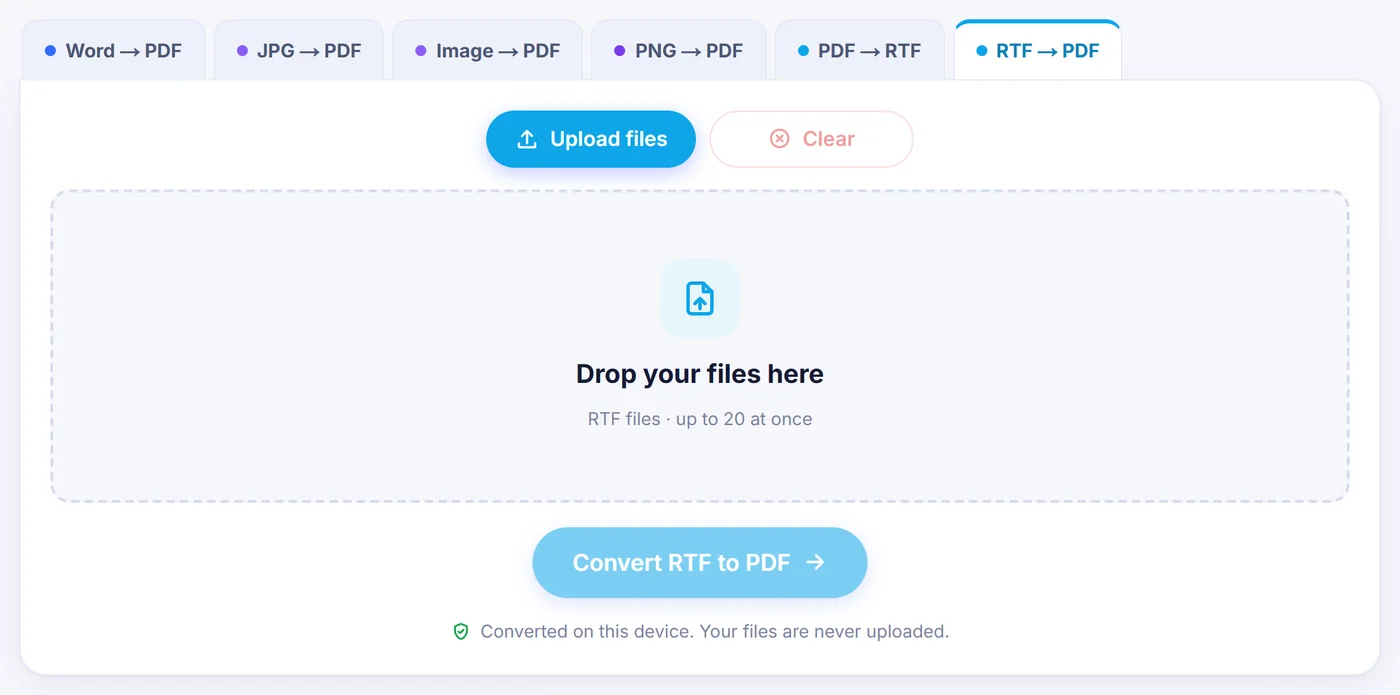
Sleep je RTF-bestanden hierheen
Voeg één document toe of een stapel van maximaal 20; elk verschijnt als een kaart die je in een andere volgorde kunt slepen of kunt verwijderen.
Bekijk pagina één
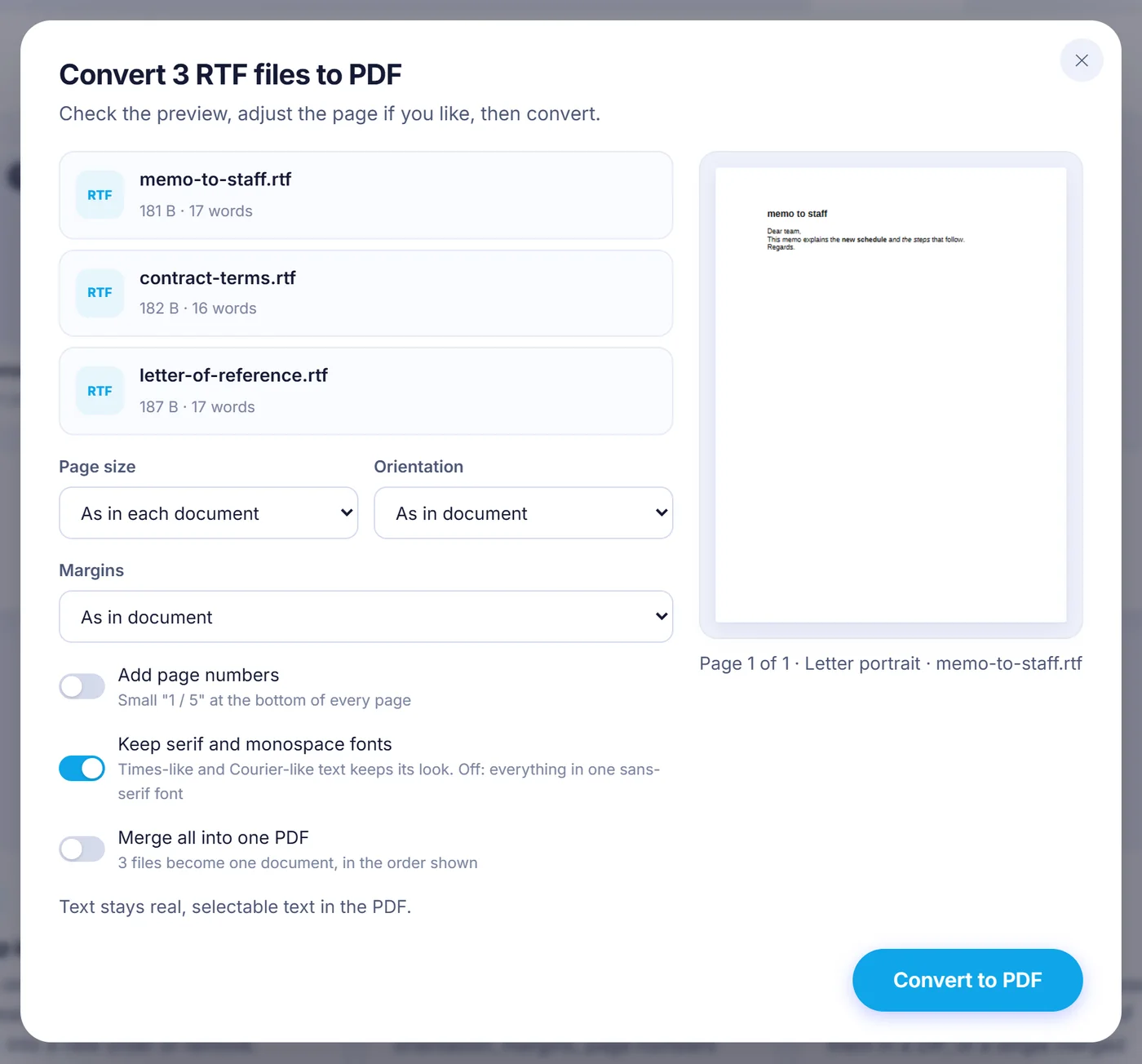
Een livevoorbeeld toont de eerste pagina terwijl je papierformaat, oriëntatie, marges, paginanummers en de lettertype-instelling kiest.
Sla de PDF op
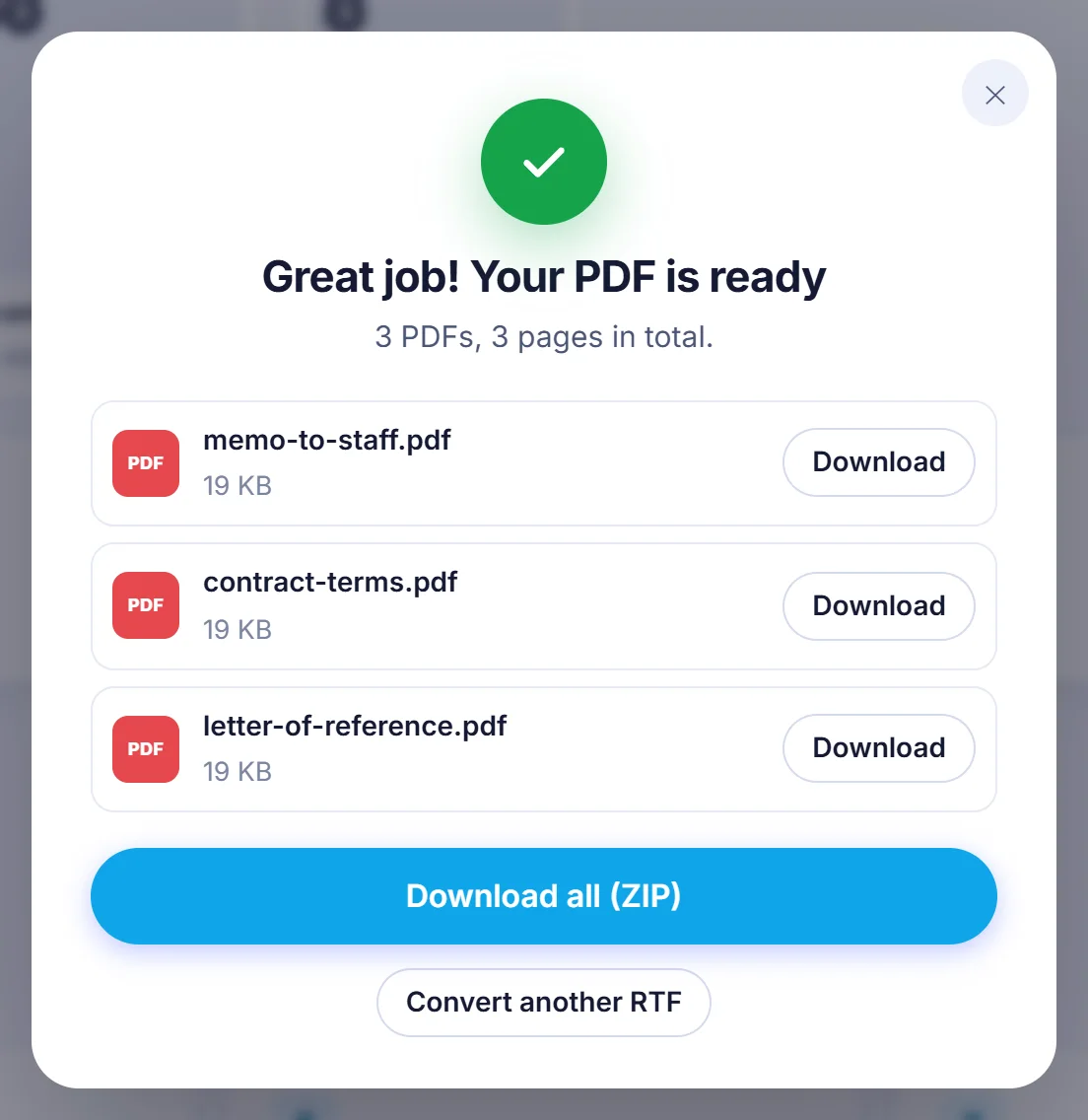
Druk op de knop en download elke PDF onder zijn oorspronkelijke naam, allemaal samen in een ZIP of als één samengevoegd document.
Waarom mensen RTF-bestanden nog steeds naar PDF omzetten
Rich Text Format is de stille overlever onder de kantoorbestanden. WordPad sloeg er tientallen jaren in op, TextEdit op een Mac schrijft het nog altijd, veel juridische en medische dossiersystemen exporteren brieven als .rtf, en heel wat oudere sjablonen zijn nooit naar iets nieuwers overgezet. De problemen beginnen zodra je er een verstuurt: de ontvanger ziet misschien een ander standaardlettertype, verschoven tabs of een tabel die haar randen kwijt is, omdat elk programma RTF net iets anders leest.
Een PDF maakt daar een einde aan. De pagina's liggen vast, de tekst wordt overal hetzelfde afgedrukt en de ontvanger heeft helemaal geen tekstverwerker nodig. Daarom moet een sollicitatiebrief, een factuur uit het boekhoudpakket of een goedgekeurd rapport meestal van RTF naar PDF voordat het je bureau verlaat.
Hoe de RTF naar PDF-conversie op deze site werkt
Er staat bij ons geen kopie van je document. De converter is een JavaScript-programma dat je browser samen met de pagina downloadt. Het leest de ruwe RTF-code, bouwt de alinea's, tabellen en afbeeldingen opnieuw op, verdeelt ze over pagina's en schrijft in het geheugen een nieuwe PDF. Zodra dat klaar is, gaat het bestand rechtstreeks naar je downloadmap. Sluit je het tabblad, dan is alles wat geladen was weer weg.
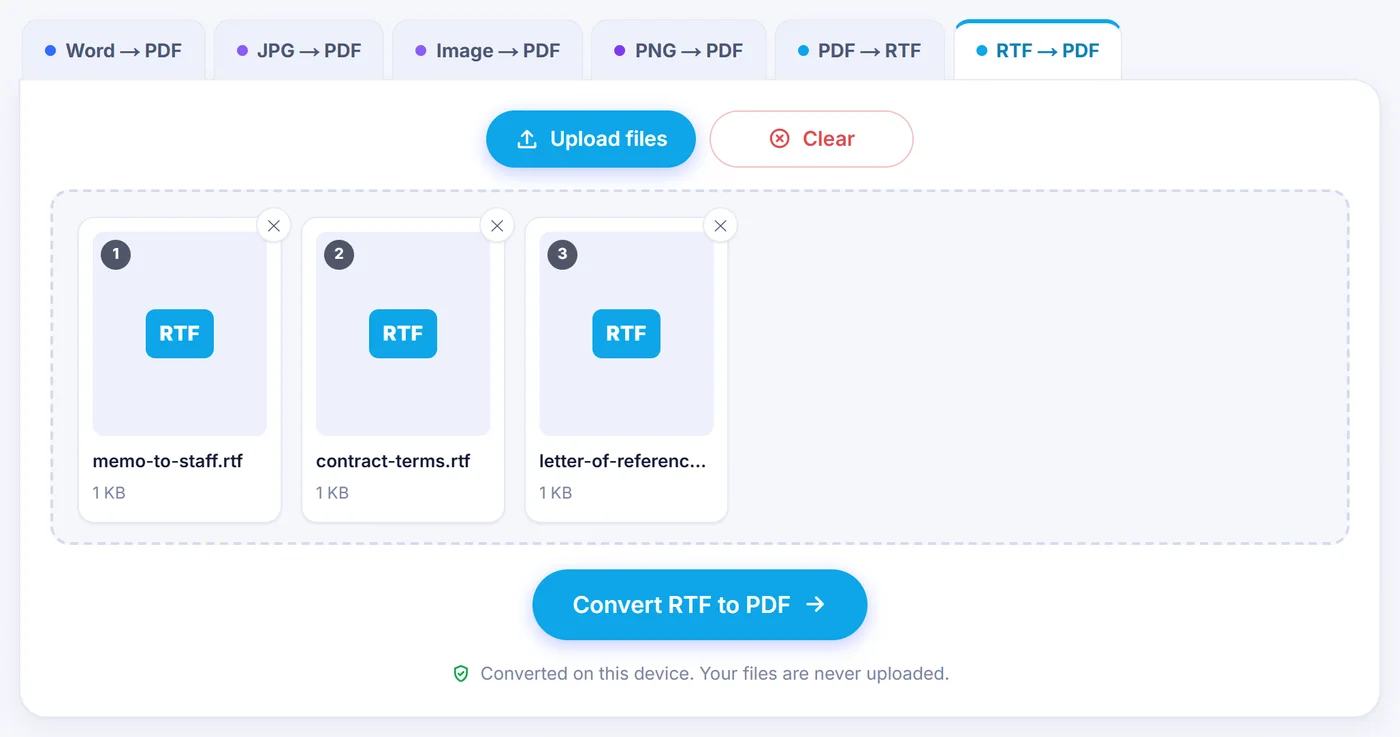
- Voeg de bestanden toe. Kies ze of sleep ze naar de pagina. Een bestand dat eigenlijk een hernoemd Word-.docx is, een oud binair .doc of een bestaande PDF, wordt herkend en overgeslagen met een korte melding die uitlegt waarom.
- Controleer het voorbeeld. Het venster toont je documenten met hun aantal woorden en hoeveel tabellen, afbeeldingen en links elk bevat, en tekent daarna pagina 1 van het eerste document zoals die in de PDF komt te staan.
- Pas de pagina aan als dat nodig is. Elke instelling hieronder kan op de standaardwaarde blijven, die overneemt wat het RTF-bestand zelf vraagt.
- Zet om en download. Een voortgangsbalk loopt de documenten één voor één door en je kunt op elk moment annuleren.
De instellingen die je kunt wijzigen
- ‘Page size’ (paginaformaat): houd het formaat dat in het document is opgeslagen, of forceer A4, Letter, Legal, A5 of A3. Handig wanneer een Amerikaans Letter-bestand op Europees papier moet worden afgedrukt.
- ‘Orientation’ (oriëntatie): volg het document, of zet elke pagina op staand of liggend.
- ‘Margins’ (marges): gebruik de marges van het document, kies ‘Minimal’ (6 mm), ‘Narrow’ (12,7 mm), ‘Normal’ (25,4 mm) of ‘Wide’ (38,1 mm), of typ je eigen waarde van 0 tot 100 mm.
- Paginanummers: standaard uit; schakel je ze in, dan wordt onderaan in het midden van elke pagina een klein label in de stijl ‘3 / 8’ afgedrukt. Daarvoor is een ondermarge van minstens 5 mm nodig.
- Serif- en monospace-lettertypen: standaard aan, zodat tekst in Times- en Courier-stijl haar karakter behoudt. Zet je dit uit, dan gebruikt de hele PDF één strak schreefloos lettertype.
- Samenvoegen tot één PDF: verschijnt wanneer je twee of meer bestanden toevoegt en voegt ze samen in de volgorde van de kaarten.
Wat de PDF uit je RTF-document overneemt
Dit is geen schermafbeelding van je tekst. Het resultaat bevat echte vectortekst die je kunt selecteren, kopiëren en doorzoeken. Het schreefloze lettertype wordt in het bestand ingesloten, en passages met schreef of in vaste breedte gebruiken de standaardlettertypen Times en Courier die elke PDF-lezer al heeft.
- Vet, cursief, onderstreept (enkel en dubbel), doorgehaald, tekengroottes, tekstkleur en markering, superscript en subscript. Tekst in hoofdletters en kleinkapitalen wordt in kapitalen afgedrukt.
- Links, rechts, gecentreerd en uitgevuld uitgelijnde alinea's, inspringingen, verkeerd-om inspringen van de eerste regel, ruimte voor en na, en exacte of meervoudige regelafstand.
- Tabstops links, gecentreerd en rechts (decimale tabs werken als rechtse tabs), inclusief opvultekens met punten, streepjes of onderstreping, zoals in een inhoudsopgave of een prijslijst.
- Tabellen met hun kolombreedtes, celranden, arcering, samengevoegde cellen en verticale uitlijning. Een lange tabel loopt door op de volgende pagina en herhaalt zijn koprijen; een rij die te hoog is voor één pagina wordt gesplitst.
- Ingesloten PNG- en JPEG-afbeeldingen op hun bedoelde grootte, alleen verkleind als ze anders niet op de pagina passen.
- Hyperlinks, die in de PDF klikbaar blijven.
- Handmatige pagina-einden en sectie-einden, plus de titel, auteur, het onderwerp en de trefwoorden uit de documenteigenschappen.
Ook tekst in andere alfabetten wordt verwerkt. De lezer begrijpt de Windows-codepagina's die RTF gebruikt, dus Poolse, Tsjechische, Turkse, Griekse, Russische of Oekraïense letters komen er correct uit in plaats van als vreemde tekens. Omdat de standaardlettertypen Times en Courier alleen West-Europese letters dekken, wordt een serif- of monospace-passage in een ander alfabet in het schreefloze lettertype gezet.
Wat er anders uit kan zien
Gewone schreefloze tekst wordt gezet in Liberation Sans, dat dezelfde letterbreedtes heeft als Arial; schreeftekst gebruikt een Times-lettertype en tekst met vaste breedte een Courier-lettertype. Een decoratief of huisstijllettertype wordt dus vervangen door het dichtstbijzijnde van die drie, en een regel kan een woord eerder of later afbreken dan in Word.
Kop- en voetteksten, voetnoten en opmerkingen worden in deze versie niet afgedrukt, alinea- en paginaranden worden gelezen maar niet getekend, en een opmaak in meerdere krantenkolommen wordt als één kolom doorgezet. Verborgen tekst en bijgehouden verwijderingen blijven verborgen. Afbeeldingen in oude Windows-formaten (WMF, EMF of BMP) kunnen niet worden weergegeven; het resultaatscherm meldt hoeveel er zijn overgeslagen. Tekens die in het ingebouwde lettertype ontbreken, zoals veel Chinese of Japanse symbolen, kunnen als lege vakjes verschijnen, en de converter somt ze op zodat je weet waar je moet kijken.
Tips voor een schoon resultaat
- Ontbreekt een afbeelding? Open het bestand in je tekstverwerker, plak de afbeelding opnieuw als PNG of JPEG en sla het weer op als RTF.
- Ruimte nodig voor perforatie of inbinden? Kies de brede marges (‘Wide’) of een eigen waarde in plaats van het origineel te bewerken.
- Stuur je een bundel brieven naar één persoon? Vink de samenvoegoptie aan en de ontvanger krijgt één PDF met de naam merged-rtf.pdf.
- Een bestand dat als .rtf is opgeslagen maar eigenlijk platte tekst bevat, wordt toch geaccepteerd en als eenvoudige alinea's omgezet.
Veelvoorkomende problemen en snelle oplossingen
‘This file cannot be converted’ (dit bestand kan niet worden omgezet)
De naam eindigt op .rtf, maar de inhoud is iets anders. Een hernoemd .docx hoort in een Word-converter, en een oud .doc-bestand moet je eerst openen en opnieuw opslaan als .docx of .rtf.
De pagina is traag op een telefoon
Alles gebeurt op je apparaat, dus een heel lang document met veel afbeeldingen is afhankelijk van het geheugen van dat apparaat. Bij bestanden groter dan 4 MB stopt het voorbeeld na pagina één om snel te blijven, maar de volledige conversie loopt gewoon door. Raakt het geheugen van de browser vol, sluit dan andere tabbladen of splits het document.
Privacy als uitgangspunt
Je hoeft je nergens voor te registreren en achteraf niets te verwijderen, omdat je RTF je computer nooit heeft verlaten. Dat telt bij contracten, medische brieven en alles wat je liever voor jezelf houdt. Het werkt in actuele versies van Chrome, Edge, Firefox en Safari op Windows, macOS, Linux, Android, iPhone en iPad.
Veelgestelde vragen
Hoe zet ik een RTF-bestand gratis om naar PDF?
Voeg het .rtf-bestand op deze pagina toe, bekijk het voorbeeld van de eerste pagina en druk op de omzetknop. De PDF wordt in je browser gemaakt en op je apparaat opgeslagen, zonder account en zonder watermerk.
Is de tekst in de PDF doorzoekbaar?
Ja. De converter schrijft echte tekst, geen afbeelding van elke pagina, dus je kunt die in elke PDF-lezer selecteren, kopiëren en doorzoeken. Er komt geen OCR aan te pas, omdat de woorden rechtstreeks uit de RTF-code komen.
Kan ik meerdere RTF-bestanden tegelijk omzetten?
Ja, tot 20 tegelijk. Je krijgt één PDF per document, samen te downloaden als ZIP, of je voegt ze allemaal samen tot één PDF in de volgorde die jij bepaalt.
Komen tabellen en afbeeldingen uit mijn RTF in de PDF terecht?
Tabellen behouden hun randen, arcering, samengevoegde cellen en kolombreedtes, en PNG- of JPEG-afbeeldingen worden ingesloten. Afbeeldingen in de oude formaten WMF, EMF of BMP worden overgeslagen en het resultaatscherm meldt hoeveel.
Kan ik het paginaformaat wijzigen van Letter naar A4?
Ja. Kies A4, Letter, Legal, A5 of A3 in het menu voor het paginaformaat, en stel ook de oriëntatie en de marges in. Standaard wordt het formaat gebruikt dat in het RTF-bestand is opgeslagen.
Blijven kop- en voetteksten behouden bij het omzetten van RTF naar PDF?
Op dit moment niet: kop- en voetteksten, voetnoten en opmerkingen worden weggelaten. Je kunt paginanummers inschakelen om onderaan elke pagina een kleine paginateller toe te voegen.
Wordt mijn RTF-document ergens geüpload?
Nee. Het wordt door JavaScript in je browser gelezen en omgezet en nooit naar een server gestuurd, dus als je het tabblad sluit, is elk spoor ervan weg.