Convertir RTF en PDF
Convertir un RTF en PDF se fait directement sur cette page : votre document .rtf est lu et mis en page par votre propre navigateur, si bien que le texte ne transite par aucun serveur et que personne ne vous demande votre adresse e-mail.
Conversion effectuée sur cet appareil. Vos fichiers ne sont jamais envoyés en ligne.
Comment ça marche
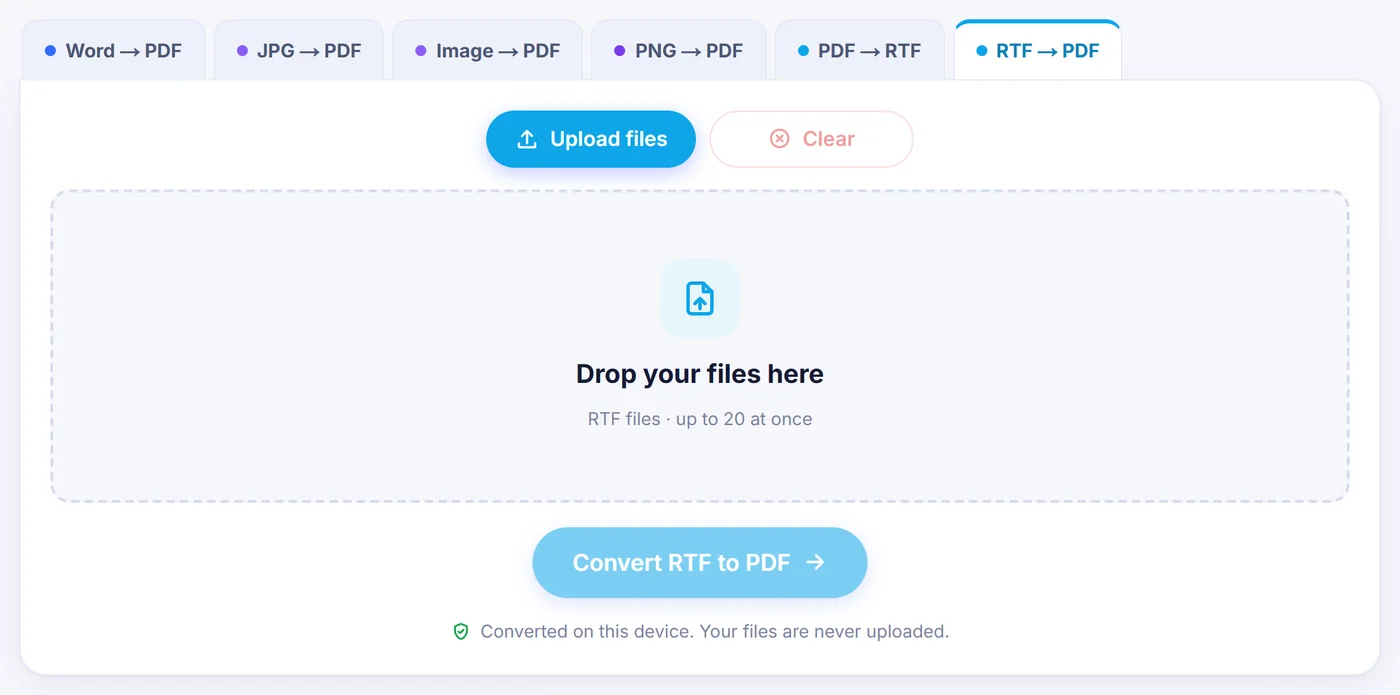
Déposez vos fichiers RTF
Ajoutez un document ou une pile de 20 fichiers au maximum ; chacun apparaît sous forme de carte que vous pouvez réordonner en la faisant glisser, ou retirer.
Vérifiez la première page
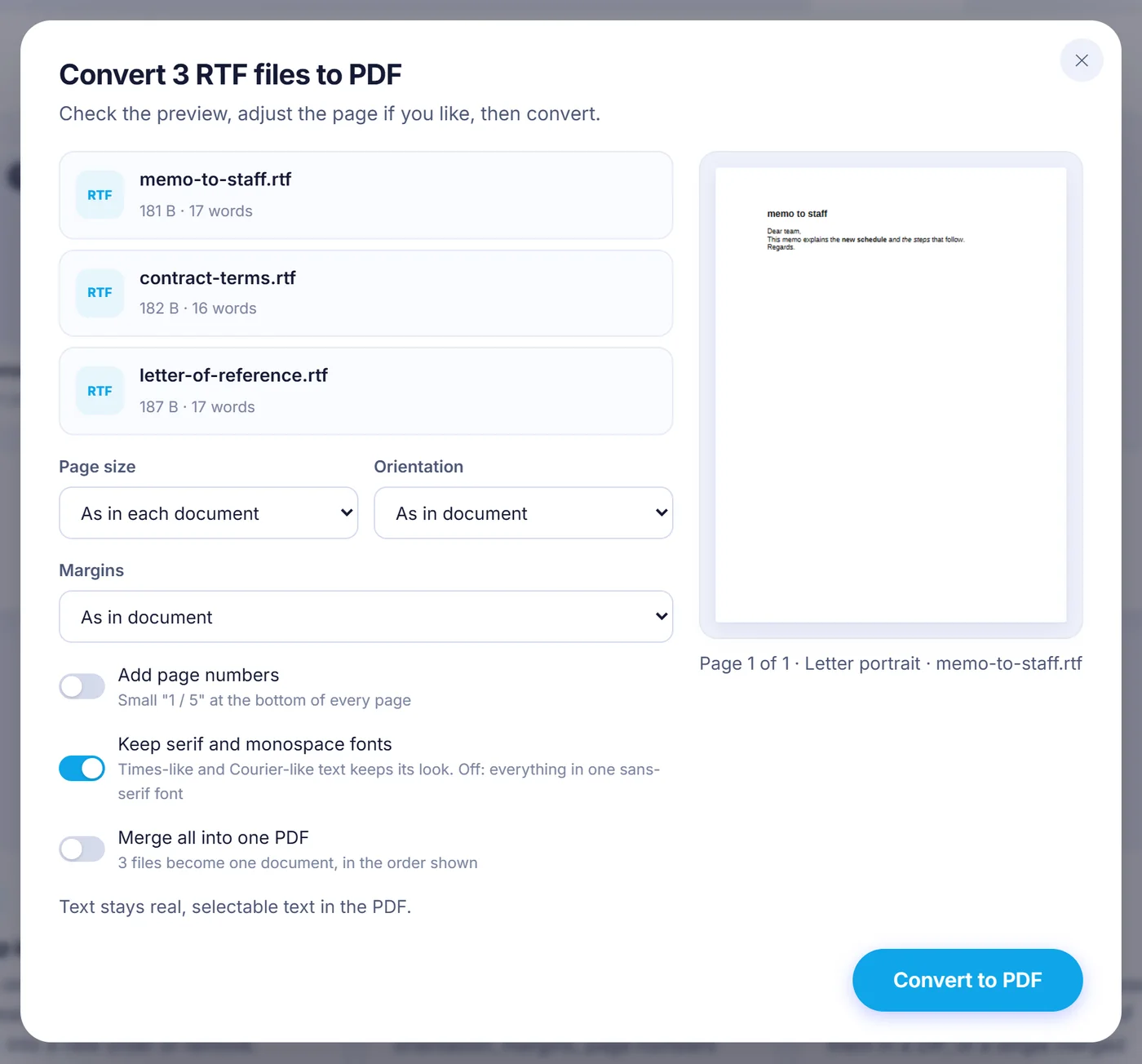
Un aperçu en direct affiche la page 1 pendant que vous choisissez le format de papier, l’orientation, les marges, la numérotation des pages et le traitement des polices.
Enregistrez le PDF
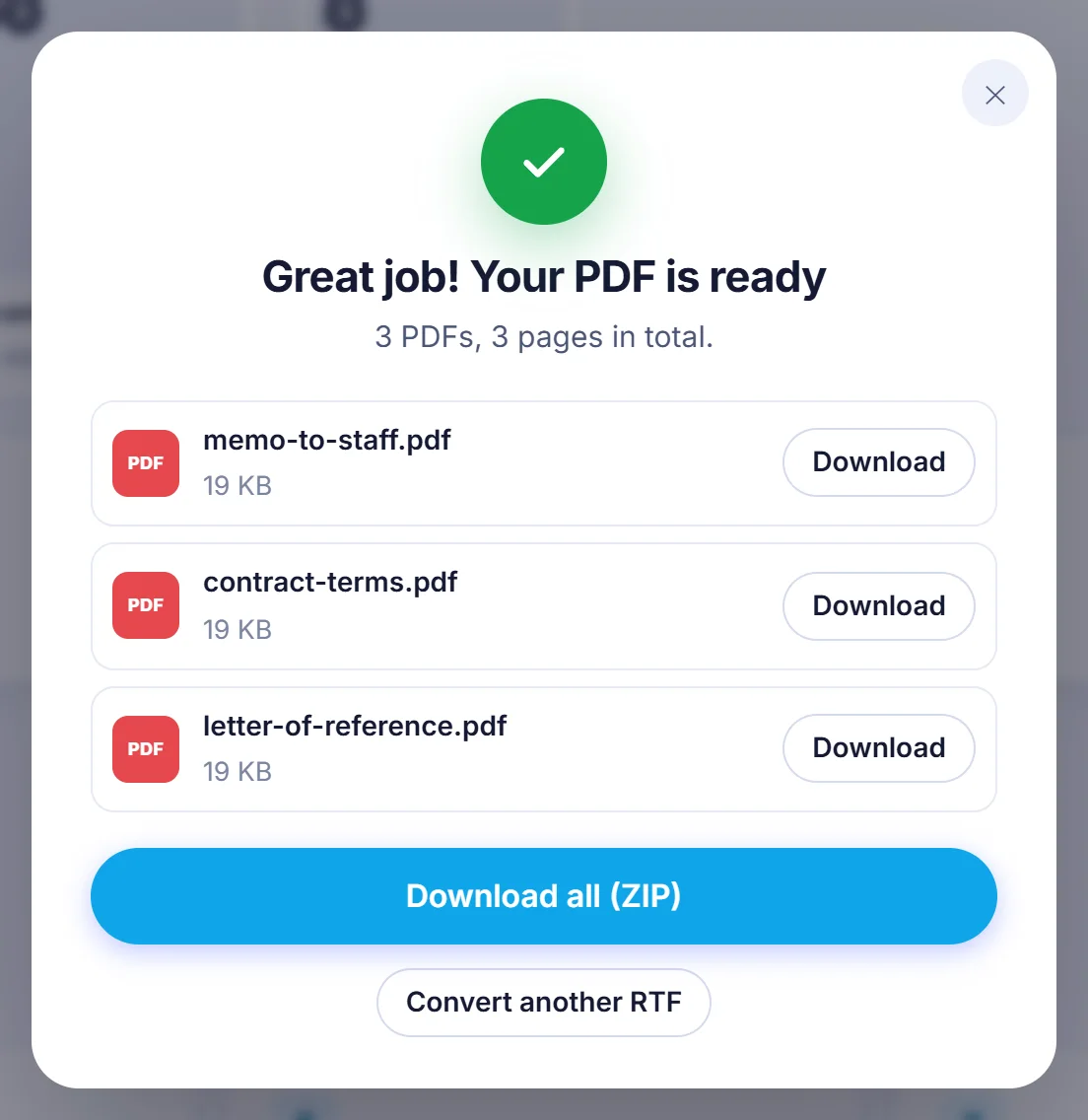
Appuyez sur le bouton et téléchargez chaque PDF sous son nom d’origine, tous ensemble dans un ZIP, ou sous forme d’un seul document fusionné.
Pourquoi on transforme encore des fichiers RTF en PDF
Le Rich Text Format est le survivant discret des fichiers de bureau. WordPad l’a utilisé comme format d’enregistrement pendant des décennies, TextEdit sur Mac l’écrit toujours, de nombreux logiciels juridiques et médicaux exportent leurs courriers en .rtf, et bien des anciens modèles n’ont jamais été migrés vers quelque chose de plus récent. Les ennuis commencent au moment de l’envoi : le destinataire peut voir une autre police par défaut, des tabulations décalées ou un tableau qui a perdu ses bordures, parce que chaque programme interprète le RTF un peu à sa manière.
Un PDF tranche la question. Les pages sont figées, le texte s’imprime de la même façon partout, et le destinataire n’a même pas besoin d’un traitement de texte. C’est pourquoi une lettre de motivation, une facture exportée d’un logiciel de comptabilité ou un rapport validé passe généralement du RTF au PDF avant de quitter votre bureau.
Comment fonctionne la conversion RTF en PDF sur ce site
Aucune copie de votre document n’est stockée de notre côté. Le convertisseur est un programme JavaScript que votre navigateur télécharge avec la page. Il lit le code RTF brut, reconstruit les paragraphes, les tableaux et les images, les répartit sur des pages et écrit un nouveau PDF en mémoire. Une fois terminé, le fichier part directement dans votre dossier de téléchargements. Fermer l’onglet efface tout ce qui avait été chargé.
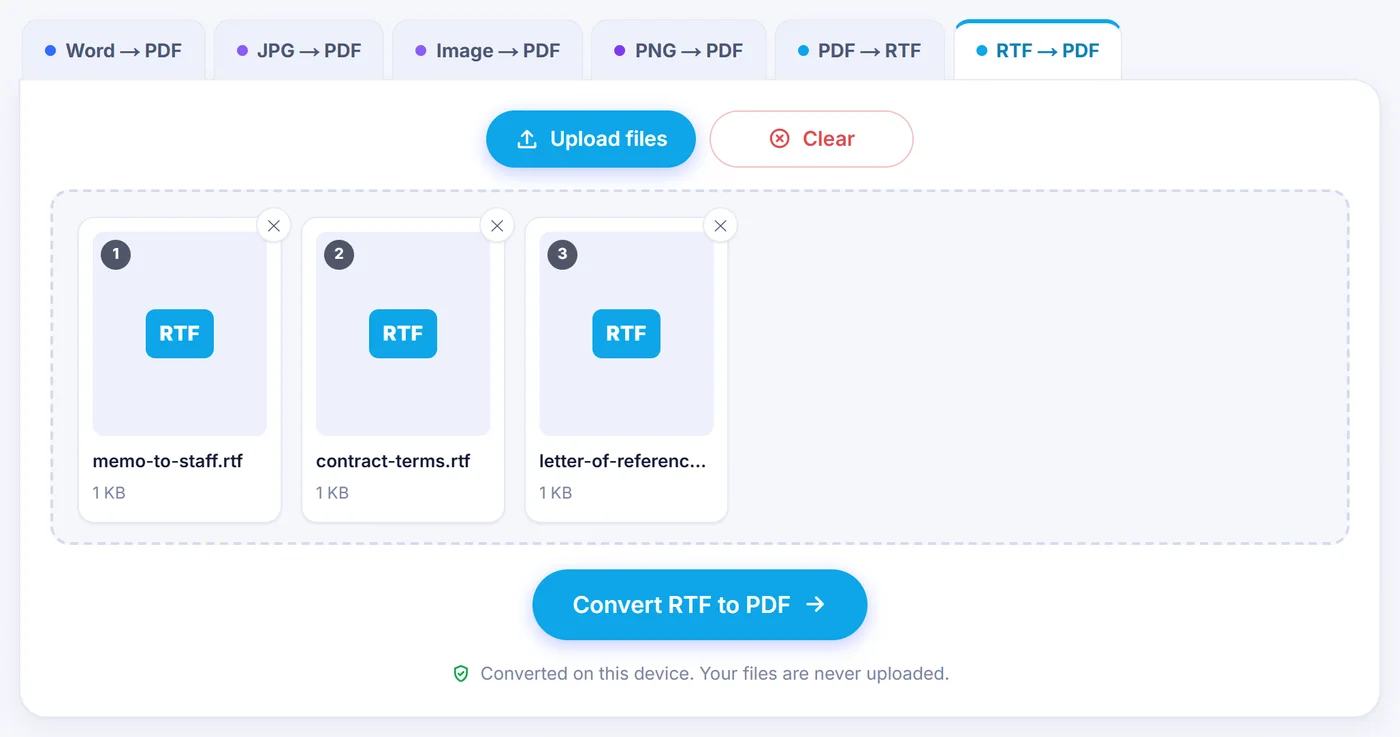
- Ajoutez les fichiers. Sélectionnez-les ou faites-les glisser sur la page. Un fichier qui est en réalité un .docx Word renommé, un ancien .doc binaire ou un PDF existant est détecté et écarté avec une courte note expliquant pourquoi.
- Vérifiez l’aperçu. La fenêtre liste vos documents avec leur nombre de mots et le nombre de tableaux, d’images et de liens que chacun contient, puis dessine la page 1 du premier telle qu’elle apparaîtra dans le PDF.
- Ajustez la page si nécessaire. Chaque réglage ci-dessous peut rester sur sa valeur par défaut, qui reprend ce que le RTF lui-même demande.
- Convertissez et téléchargez. Une barre de progression parcourt les documents un par un, et vous pouvez annuler à tout moment.
Les réglages que vous pouvez modifier
- Format de page : conservez le format enregistré dans le document, ou imposez A4, Letter, Legal, A5 ou A3. Pratique quand un fichier au format US Letter doit être imprimé sur du papier européen.
- Orientation : suivez le document, ou passez toutes les pages en portrait ou en paysage.
- Marges : utilisez les marges du document, choisissez Minimal (6 mm), Narrow (12,7 mm), Normal (25,4 mm) ou Wide (38,1 mm), ou saisissez votre propre valeur de 0 à 100 mm.
- Numéros de page : désactivés par défaut ; une fois activés, une petite mention du type « 3 / 8 » est imprimée en bas au centre de chaque page. Elle a besoin d’une marge inférieure d’au moins 5 mm pour tenir.
- Polices serif et à chasse fixe : activées par défaut, pour que le texte de style Times et de style Courier garde son caractère. Désactivez l’option et tout le PDF utilise une seule police sans serif bien lisible.
- Fusionner en un seul PDF : apparaît dès que vous ajoutez deux fichiers ou plus et les assemble dans l’ordre des cartes.
Ce que le PDF conserve de votre document RTF
Il ne s’agit pas d’une capture d’écran de votre texte. Le résultat contient du vrai texte vectoriel que vous pouvez sélectionner, copier et rechercher. La police sans serif est incorporée dans le fichier, et les passages en serif ou à chasse fixe utilisent les polices standard Times et Courier que tout lecteur PDF possède déjà.
- Gras, italique, souligné (simple et double), barré, tailles de police, couleur du texte et surlignage, exposant et indice. Le texte en majuscules et en petites capitales est imprimé en capitales.
- Paragraphes alignés à gauche, à droite, centrés et justifiés, retraits, première ligne en débord, espacement avant et après, et interligne exact ou multiple.
- Taquets de tabulation à gauche, au centre et à droite (les tabulations décimales se comportent comme des tabulations à droite), y compris les points de suite en pointillés, en tirets ou soulignés, comme dans une table des matières ou une liste de prix.
- Tableaux avec leurs largeurs de colonnes, bordures de cellules, trames de fond, cellules fusionnées et alignement vertical. Un long tableau continue sur la page suivante et répète ses lignes d’en-tête ; une ligne trop haute pour une page est scindée.
- Images PNG et JPEG incorporées à leur taille prévue, réduites uniquement si elles ne tiennent pas dans la page.
- Liens hypertextes, qui restent cliquables dans le PDF.
- Sauts de page et sauts de section manuels, ainsi que le titre, l’auteur, le sujet et les mots-clés issus des propriétés du document.
Le texte rédigé dans d’autres alphabets est pris en charge aussi. Le lecteur comprend les pages de codes Windows utilisées par le RTF, si bien que les lettres polonaises, tchèques, turques, grecques, russes ou ukrainiennes ressortent correctement au lieu de symboles aberrants. Comme les polices standard Times et Courier ne couvrent que les lettres d’Europe occidentale, un passage en serif ou à chasse fixe dans un autre alphabet est composé dans la police sans serif à la place.
Ce qui peut paraître différent
Le texte sans serif ordinaire est composé en Liberation Sans, qui a les mêmes largeurs de caractères qu’Arial ; le texte en serif utilise une police Times et le texte à chasse fixe une police Courier. Une police décorative ou de marque est donc remplacée par la plus proche de ces trois-là, et une ligne peut couper un mot un peu plus tôt ou plus tard que dans Word.
Les en-têtes, pieds de page, notes de bas de page et commentaires ne sont pas imprimés dans cette version, les bordures de paragraphe et de page sont lues mais pas dessinées, et une mise en page sur plusieurs colonnes façon journal est coulée en une seule colonne. Le texte masqué et les suppressions suivies restent invisibles. Les images enregistrées dans d’anciens formats Windows (WMF, EMF ou BMP) ne peuvent pas être affichées ; l’écran de résultat vous indique combien ont été ignorées. Les caractères absents de la police intégrée, comme beaucoup d’idéogrammes chinois ou japonais, peuvent apparaître sous forme de carrés vides, et le convertisseur les liste pour que vous sachiez où regarder.
Conseils pour un résultat propre
- Si une image disparaît, ouvrez le fichier dans votre traitement de texte, collez de nouveau l’image en PNG ou JPEG et réenregistrez en RTF.
- Besoin de place pour une perforation ou une reliure ? Choisissez les marges Wide ou une valeur personnalisée plutôt que de modifier l’original.
- Vous envoyez une série de lettres à une même personne ? Cochez l’option de fusion et elle recevra un seul PDF nommé merged-rtf.pdf.
- Un fichier enregistré en .rtf qui s’avère ne contenir que du texte brut est tout de même accepté et converti en paragraphes simples.
Problèmes courants et solutions rapides
« This file cannot be converted » (ce fichier ne peut pas être converti)
Le nom se termine par .rtf, mais le contenu est autre chose. Un .docx renommé relève d’un convertisseur Word, et un ancien fichier .doc doit d’abord être ouvert puis réenregistré en .docx ou en .rtf.
La page est lente sur un téléphone
Tout se passe sur votre appareil, donc un très long document avec beaucoup d’images dépend de sa mémoire. Pour les fichiers de plus de 4 Mo, l’aperçu s’arrête après la première page pour rester rapide, mais la conversion complète s’exécute quand même. Si le navigateur manque de mémoire, fermez d’autres onglets ou scindez le document.
Confidentiel par conception
Il n’y a rien à créer comme compte et rien à supprimer ensuite, parce que votre RTF n’a jamais quitté votre ordinateur. Cela compte pour les contrats, les courriers médicaux et tout ce que vous préférez garder pour vous. Le site fonctionne dans les versions actuelles de Chrome, Edge, Firefox et Safari sous Windows, macOS, Linux, Android, iPhone et iPad.
Questions fréquentes
Comment convertir un fichier RTF en PDF gratuitement ?
Ajoutez le fichier .rtf sur cette page, vérifiez l’aperçu de la première page et appuyez sur le bouton de conversion. Le PDF est créé dans votre navigateur et enregistré sur votre appareil, sans compte et sans filigrane.
Le texte du PDF est-il consultable par recherche ?
Oui. Le convertisseur écrit du vrai texte, pas une image de chaque page, donc vous pouvez le sélectionner, le copier et le rechercher dans n’importe quel lecteur PDF. Aucune OCR n’intervient, puisque les mots viennent directement du code RTF.
Puis-je convertir plusieurs fichiers RTF à la fois ?
Oui, jusqu’à 20 à la fois. Vous obtenez un PDF par document, téléchargeables ensemble dans un ZIP, ou vous pouvez tous les fusionner en un seul PDF dans l’ordre que vous avez défini.
Les tableaux et les images de mon RTF apparaîtront-ils dans le PDF ?
Les tableaux gardent leurs bordures, trames, cellules fusionnées et largeurs de colonnes, et les images PNG ou JPEG sont incorporées. Les images stockées dans les anciens formats WMF, EMF ou BMP sont ignorées, et l’écran de résultat vous indique combien.
Puis-je changer le format de page de Letter en A4 ?
Oui. Choisissez A4, Letter, Legal, A5 ou A3 dans le menu du format de page, et réglez aussi l’orientation et les marges. Par défaut, c’est le format enregistré dans le RTF qui est utilisé.
Les en-têtes et pieds de page sont-ils conservés lors de la conversion RTF en PDF ?
Pas pour le moment : les en-têtes, pieds de page, notes de bas de page et commentaires sont laissés de côté. Vous pouvez activer les numéros de page pour ajouter un petit compteur en bas de chaque page.
Mon document RTF est-il envoyé quelque part ?
Non. Il est lu et converti par du JavaScript à l’intérieur de votre navigateur et n’est jamais transmis à un serveur ; fermer l’onglet en efface donc toute trace.