Convertitore RTF in PDF
Converti RTF in PDF direttamente su questa pagina: il tuo documento .rtf viene letto e impaginato dal tuo stesso browser, quindi il testo non viaggia mai verso un server e nessuno ti chiede l'email.
Convertiti su questo dispositivo. I tuoi file non vengono mai caricati online.
Come funziona
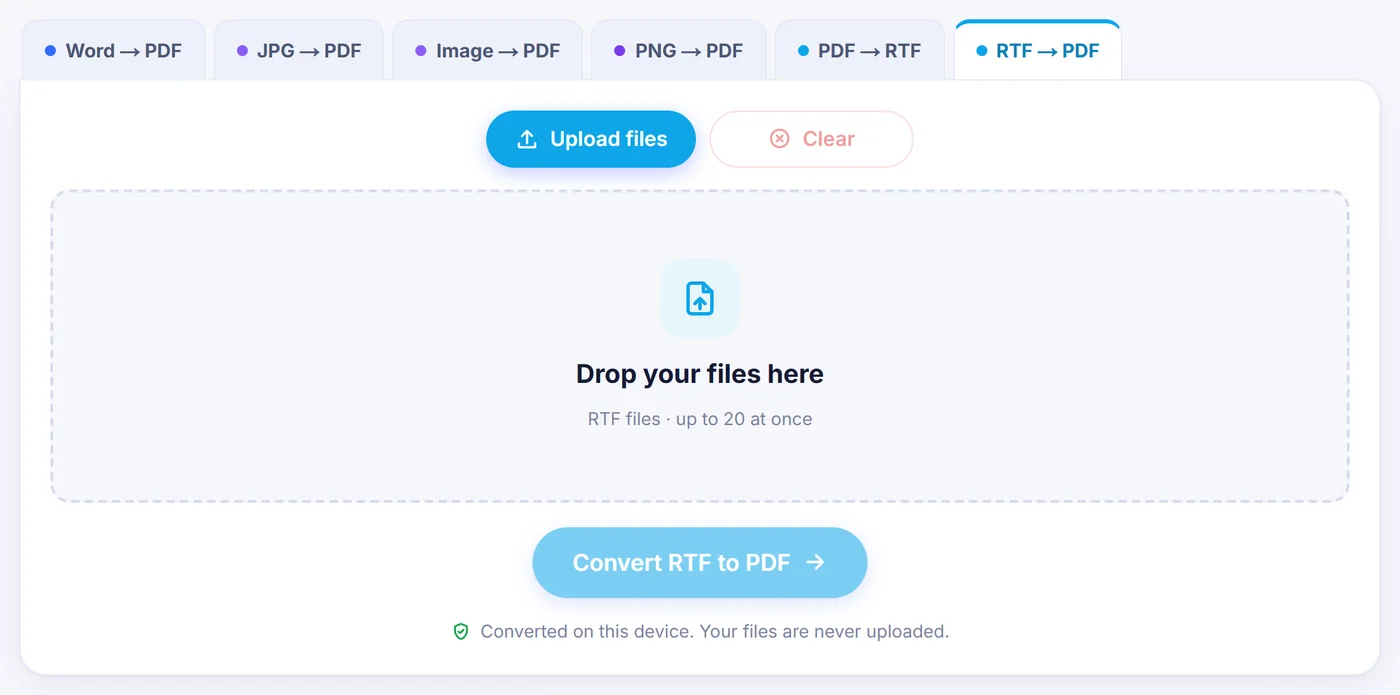
Trascina i tuoi file RTF
Aggiungi un solo documento o una pila di massimo 20; ognuno compare come una scheda che puoi trascinare in un nuovo ordine o rimuovere.
Guarda la prima pagina
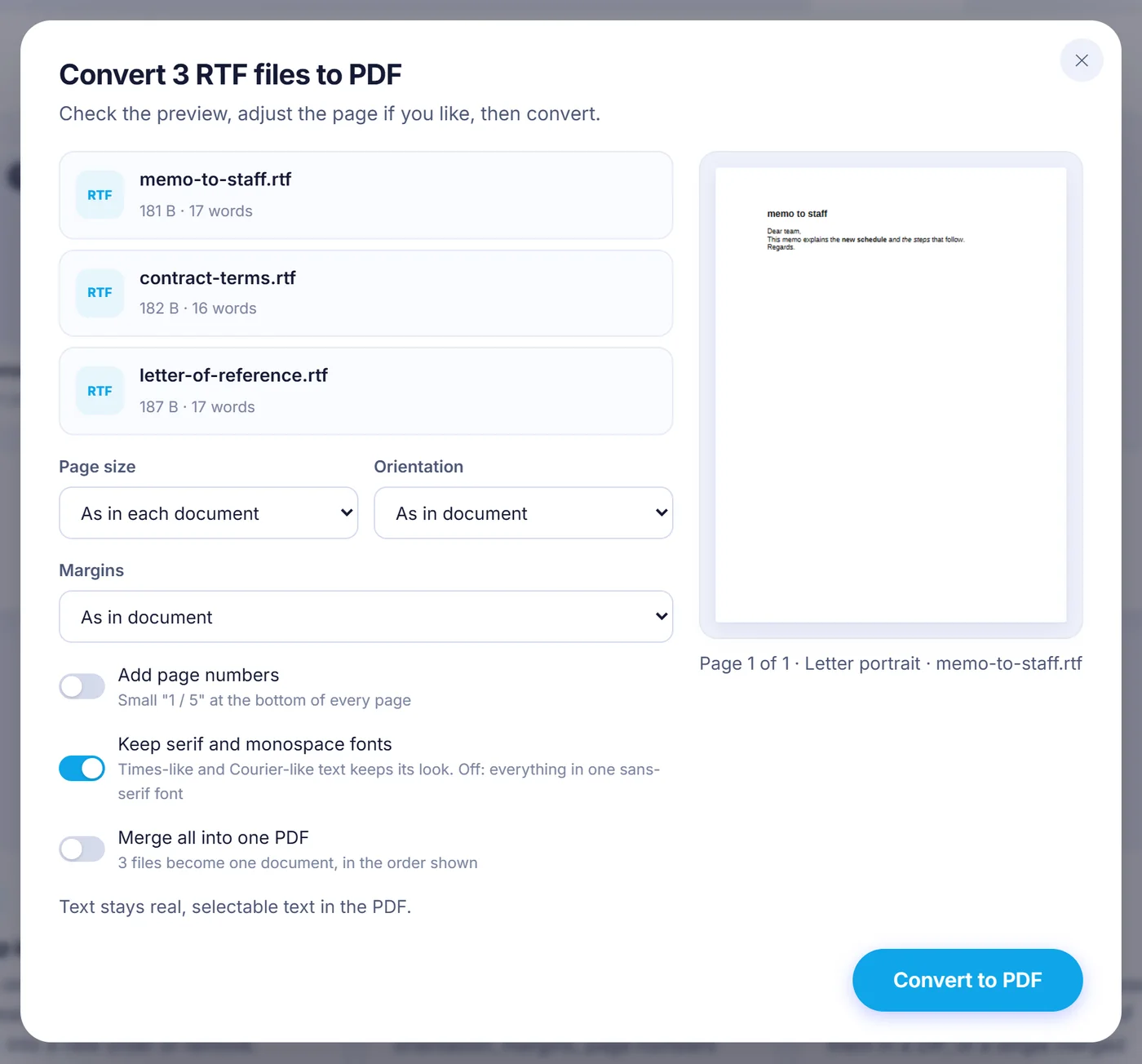
Un'anteprima in tempo reale mostra la pagina 1 mentre scegli formato carta, orientamento, margini, numeri di pagina e gestione dei caratteri.
Salva il PDF
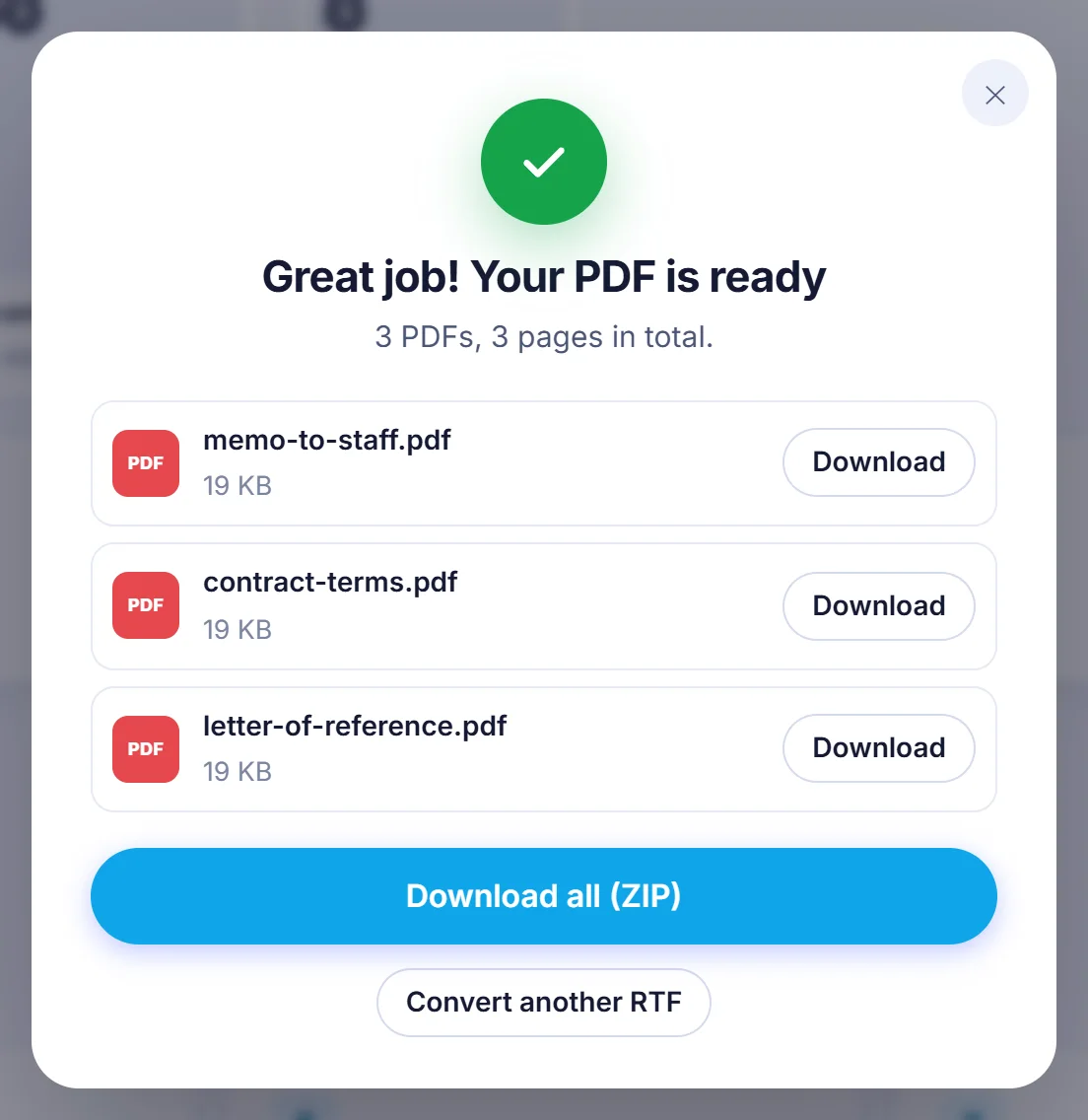
Premi il pulsante e scarica ogni PDF con il suo nome originale, tutti insieme in uno ZIP oppure come un unico documento unito.
Perché si trasformano ancora i file RTF in PDF
Il Rich Text Format è il sopravvissuto silenzioso tra i formati da ufficio. WordPad ci ha salvato per decenni, TextEdit su Mac lo scrive ancora, molti sistemi di archivio legale e sanitario esportano le lettere in .rtf, e un bel numero di vecchi modelli non è mai stato convertito in qualcosa di più recente. Il problema nasce quando ne invii uno: chi lo apre potrebbe vedere un carattere predefinito diverso, tabulazioni spostate o una tabella che ha perso i bordi, perché ogni programma legge l'RTF a modo suo.
Un PDF chiude la questione. Le pagine sono fisse, il testo si stampa uguale ovunque e il destinatario non ha bisogno di nessun programma di videoscrittura. Ecco perché una lettera di presentazione, una fattura esportata dal software di contabilità o una relazione già approvata di solito devono passare da RTF a PDF prima di lasciare la tua scrivania.
Come funziona la conversione da RTF a PDF su questo sito
Dalla nostra parte non esiste alcuna copia del tuo documento. Il convertitore è un programma JavaScript che il browser scarica insieme alla pagina. Legge il codice RTF grezzo, ricostruisce paragrafi, tabelle e immagini, li distribuisce sulle pagine e scrive in memoria un PDF nuovo. Quando ha finito, il file va dritto nella cartella dei download. Chiudendo la scheda, tutto ciò che era stato caricato viene eliminato.
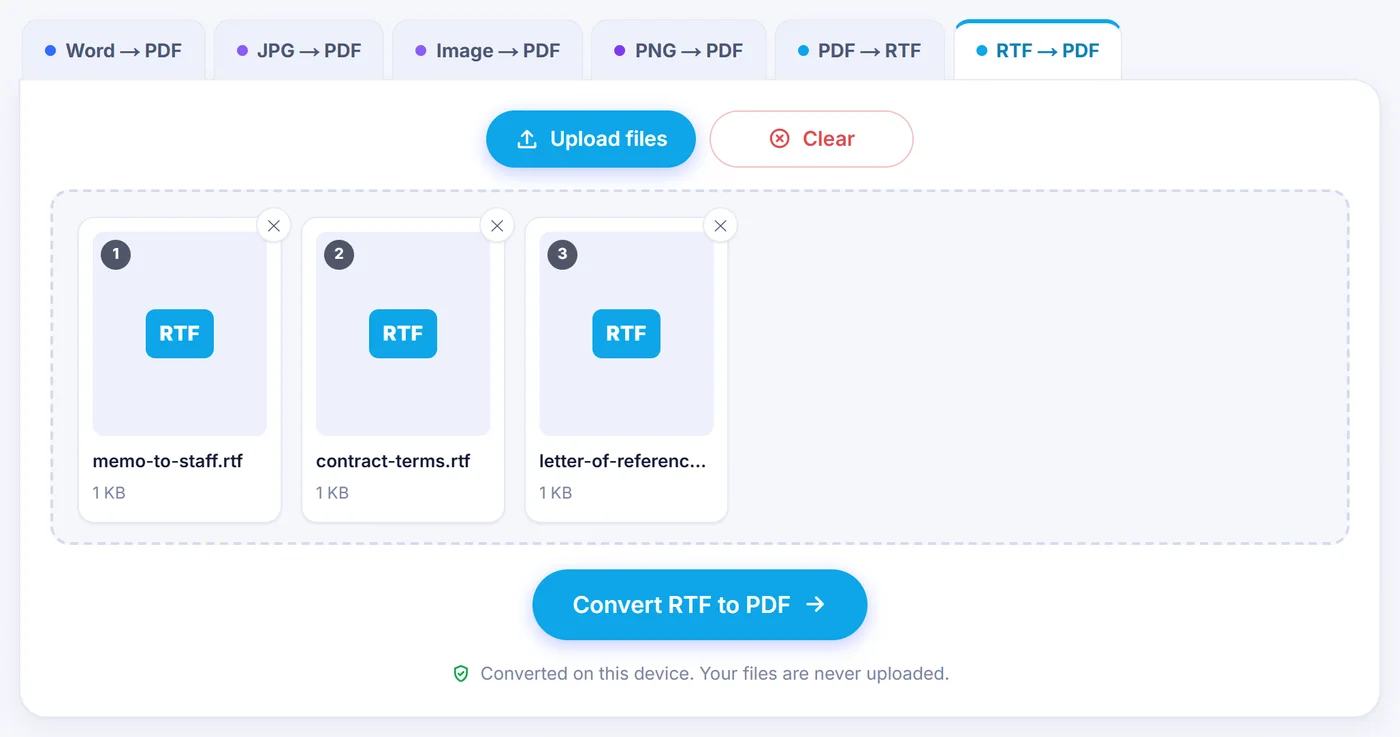
- Aggiungi i file. Selezionali oppure trascinali sulla pagina. Un file che in realtà è un .docx di Word rinominato, un vecchio .doc binario o un PDF già pronto viene riconosciuto ed escluso, con una breve nota che spiega il motivo.
- Controlla l'anteprima. La finestra elenca i tuoi documenti con il numero di parole e quante tabelle, immagini e link contiene ciascuno, poi disegna la pagina 1 del primo così come apparirà nel PDF.
- Regola la pagina se serve. Ogni impostazione descritta qui sotto può restare sul valore predefinito, che riprende ciò che chiede l'RTF stesso.
- Converti e scarica. Una barra di avanzamento scorre i documenti uno dopo l'altro e puoi annullare in qualsiasi momento.
Le impostazioni che puoi modificare
- Formato pagina ("Page size"): mantieni il formato memorizzato nel documento oppure imponi A4, Letter, Legal, A5 o A3. Comodo quando un file in formato US Letter deve essere stampato su carta europea.
- Orientamento ("Orientation"): segui il documento oppure imposta tutte le pagine in verticale o in orizzontale.
- Margini ("Margins"): usa i margini del documento, scegli Minimal (6 mm), Narrow (12,7 mm), Normal (25,4 mm) o Wide (38,1 mm), oppure digita un valore personalizzato da 0 a 100 mm.
- Numeri di pagina: disattivati per impostazione predefinita; quando li attivi, una piccola etichetta del tipo "3 / 8" viene stampata in basso al centro di ogni pagina. Per entrarci ha bisogno di un margine inferiore di almeno 5 mm.
- Caratteri serif e monospazio: attivi per impostazione predefinita, così il testo in stile Times e Courier mantiene il suo carattere. Disattivali e l'intero PDF userà un unico carattere sans-serif pulito.
- Unisci in un solo PDF: compare quando aggiungi due o più file e li unisce nell'ordine delle schede.
Cosa conserva il PDF del tuo documento RTF
Non si tratta di una fotografia del tuo testo. Il risultato contiene vero testo vettoriale che puoi selezionare, copiare e cercare. Il carattere sans-serif è incorporato nel file, mentre i passaggi serif o monospazio usano i caratteri standard Times e Courier che ogni lettore PDF ha già a disposizione.
- Grassetto, corsivo, sottolineato (singolo e doppio), barrato, dimensioni del carattere, colore del testo ed evidenziazione, apice e pedice. Il testo in maiuscolo e in maiuscoletto viene stampato in lettere maiuscole.
- Paragrafi allineati a sinistra, a destra, centrati e giustificati, rientri, prime righe sporgenti, spaziatura prima e dopo, interlinea esatta o multipla.
- Tabulazioni a sinistra, al centro e a destra (quelle decimali si comportano come tabulazioni a destra), compresi i riempimenti puntinati, tratteggiati o sottolineati, quelli tipici di un indice o di un listino prezzi.
- Tabelle con le loro larghezze di colonna, bordi delle celle, ombreggiature, celle unite e allineamento verticale. Una tabella lunga prosegue nella pagina successiva e ripete le righe di intestazione; una riga troppo alta per una sola pagina viene divisa.
- Immagini PNG e JPEG incorporate alla dimensione prevista, ridotte solo quando non entrerebbero nella pagina.
- Collegamenti ipertestuali, che restano cliccabili nel PDF.
- Interruzioni di pagina e di sezione manuali, più titolo, autore, oggetto e parole chiave presi dalle proprietà del documento.
Anche il testo scritto in altri alfabeti viene gestito. Il lettore riconosce le code page di Windows usate dall'RTF, quindi le lettere polacche, ceche, turche, greche, russe o ucraine escono corrette invece che come simboli sparsi. Poiché i caratteri standard Times e Courier coprono solo le lettere dell'Europa occidentale, un passaggio serif o monospazio in un altro alfabeto viene composto con il carattere sans-serif.
Cosa può apparire diverso
Il testo sans-serif normale è composto in Liberation Sans, che ha le stesse larghezze di lettera di Arial; il testo serif usa un carattere di tipo Times e quello a larghezza fissa un carattere di tipo Courier. Un carattere decorativo o aziendale viene quindi sostituito dal più vicino tra questi tre, e una riga potrebbe spezzare una parola un po' prima o un po' dopo rispetto a Word.
Intestazioni, piè di pagina, note a piè di pagina e commenti non vengono stampati in questa versione, i bordi di paragrafo e di pagina vengono letti ma non disegnati, e un'impaginazione su più colonne in stile giornale scorre come colonna unica. Il testo nascosto e le eliminazioni con revisioni restano nascosti. Le immagini salvate in vecchi formati Windows (WMF, EMF o BMP) non possono essere mostrate; la schermata finale ti dice quante sono state saltate. I caratteri assenti dal font incorporato, come molti simboli cinesi o giapponesi, possono apparire come caselle vuote, e il convertitore li elenca così sai dove guardare.
Consigli per un risultato pulito
- Se un'immagine scompare, apri il file nel tuo programma di videoscrittura, incolla di nuovo l'immagine come PNG o JPEG e salva ancora in RTF.
- Ti serve spazio per la foratura o la rilegatura? Scegli i margini Wide o un valore personalizzato invece di modificare l'originale.
- Devi inviare un pacchetto di lettere a una sola persona? Spunta l'opzione di unione e riceverà un unico PDF chiamato merged-rtf.pdf.
- Un file salvato come .rtf che si rivela contenere solo testo semplice viene comunque accettato e convertito come paragrafi normali.
Problemi comuni e soluzioni rapide
"This file cannot be converted" (questo file non può essere convertito)
Il nome finisce in .rtf, ma il contenuto è qualcos'altro. Un .docx rinominato va in un convertitore Word, mentre un vecchio file .doc va prima aperto e salvato di nuovo come .docx o .rtf.
La pagina è lenta sul telefono
Tutto avviene sul tuo dispositivo, quindi un documento molto lungo e pieno di immagini dipende dalla sua memoria. Per i file oltre i 4 MB l'anteprima si ferma dopo la prima pagina per restare veloce, ma la conversione completa viene comunque eseguita. Se il browser resta senza memoria, chiudi le altre schede o dividi il documento.
Privato per impostazione
Non c'è nulla a cui registrarsi e nulla da cancellare dopo, perché il tuo RTF non ha mai lasciato il computer. È un dettaglio che conta per contratti, lettere mediche e qualsiasi altra cosa preferisci tenere per te. Funziona nelle versioni attuali di Chrome, Edge, Firefox e Safari su Windows, macOS, Linux, Android, iPhone e iPad.
Domande frequenti
Come converto un file RTF in PDF gratis?
Aggiungi il file .rtf su questa pagina, controlla l'anteprima della prima pagina e premi il pulsante di conversione. Il PDF viene creato nel tuo browser e salvato sul tuo dispositivo, senza account e senza filigrana.
Il testo nel PDF è ricercabile?
Sì. Il convertitore scrive testo vero, non un'immagine di ogni pagina, quindi puoi selezionarlo, copiarlo e cercarlo in qualsiasi lettore PDF. Non serve alcun OCR, perché le parole arrivano direttamente dal codice RTF.
Posso convertire più file RTF insieme?
Sì, fino a 20 alla volta. Ottieni un PDF per ogni documento, scaricabili insieme in uno ZIP, oppure puoi unirli tutti in un unico PDF nell'ordine che hai stabilito.
Tabelle e immagini del mio RTF compariranno nel PDF?
Le tabelle conservano bordi, ombreggiature, celle unite e larghezze di colonna, e le immagini PNG o JPEG vengono incorporate. Le immagini salvate nei vecchi formati WMF, EMF o BMP vengono saltate e la schermata finale ti dice quante.
Posso cambiare il formato pagina da Letter ad A4?
Sì. Scegli A4, Letter, Legal, A5 o A3 nel menu del formato pagina e imposta anche orientamento e margini. Per impostazione predefinita viene usato il formato memorizzato nell'RTF.
Intestazioni e piè di pagina vengono mantenuti convertendo RTF in PDF?
Al momento no: intestazioni, piè di pagina, note a piè di pagina e commenti vengono lasciati fuori. Puoi attivare i numeri di pagina per aggiungere un piccolo contatore in fondo a ogni pagina.
Il mio documento RTF viene caricato da qualche parte?
No. Viene letto e convertito da JavaScript dentro il tuo browser e non viene mai inviato a un server, quindi chiudendo la scheda ne sparisce ogni traccia.