RTF in PDF umwandeln
RTF in PDF umwandeln, direkt auf dieser Seite: Ihr .rtf-Dokument wird von Ihrem eigenen Browser gelesen und gesetzt. Der Text wandert nie zu einem Server, und niemand fragt nach Ihrer E-Mail-Adresse.
Die Umwandlung erfolgt auf diesem Gerät. Ihre Dateien werden nie hochgeladen.
So funktioniert es
RTF-Dateien ablegen
Fügen Sie ein Dokument oder gleich einen Stapel von bis zu 20 hinzu; jedes erscheint als Karte, die Sie in eine neue Reihenfolge ziehen oder entfernen können.
Seite eins ansehen
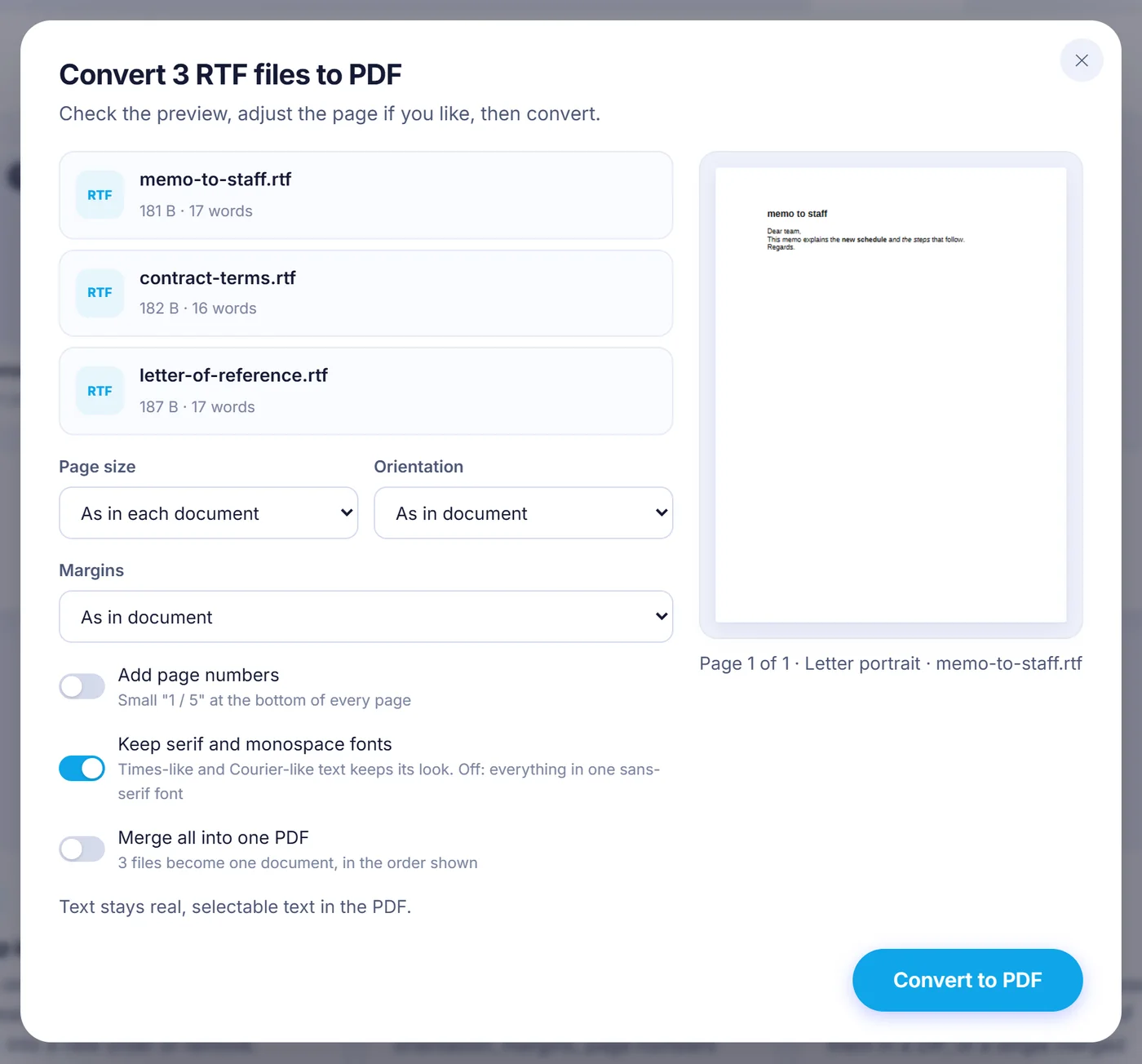
Eine Live-Vorschau zeigt die erste Seite, während Sie Papierformat, Ausrichtung, Ränder, Seitenzahlen und die Behandlung der Schriften wählen.
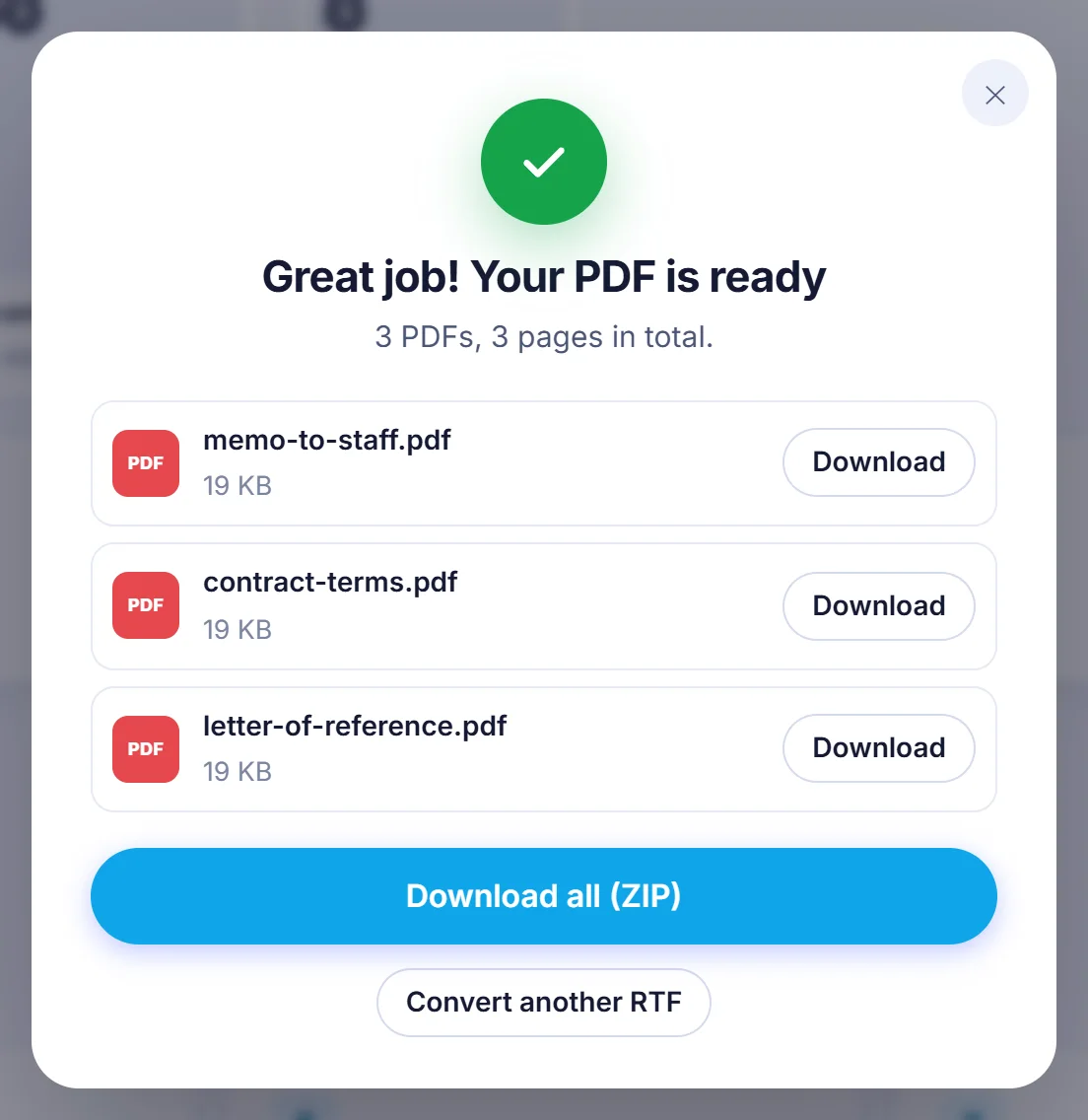
PDF speichern
Klicken Sie auf den Button und laden Sie jede PDF unter ihrem ursprünglichen Namen herunter, alle zusammen als ZIP oder als ein einziges zusammengeführtes Dokument.
Warum RTF-Dateien noch immer zu PDFs werden
Das Rich Text Format ist der stille Überlebende unter den Office-Dateien. WordPad hat jahrzehntelang darin gespeichert, TextEdit auf dem Mac schreibt es, viele Systeme in Kanzleien und Arztpraxen exportieren Briefe als .rtf, und etliche ältere Vorlagen wurden nie in ein neueres Format überführt. Der Ärger beginnt beim Versenden: Wer die Datei öffnet, sieht womöglich eine andere Standardschrift, verschobene Tabulatoren oder eine Tabelle ohne Rahmen, denn jedes Programm liest RTF ein wenig anders.
Eine PDF beendet die Diskussion. Die Seiten stehen fest, der Text wird überall gleich gedruckt, und der Empfänger braucht gar keine Textverarbeitung. Deshalb muss ein Anschreiben, eine aus der Buchhaltungssoftware exportierte Rechnung oder ein freigegebener Bericht meist von RTF in PDF, bevor er Ihren Schreibtisch verlässt.
So funktioniert die Umwandlung von RTF in PDF auf dieser Seite
Bei uns liegt keine Kopie Ihres Dokuments. Der Konverter ist ein JavaScript-Programm, das Ihr Browser zusammen mit der Seite lädt. Es liest den rohen RTF-Code, baut Absätze, Tabellen und Bilder neu auf, verteilt sie auf Seiten und schreibt im Arbeitsspeicher eine frische PDF. Sobald es fertig ist, landet die Datei direkt in Ihrem Download-Ordner. Beim Schließen des Tabs wird alles verworfen, was geladen war.
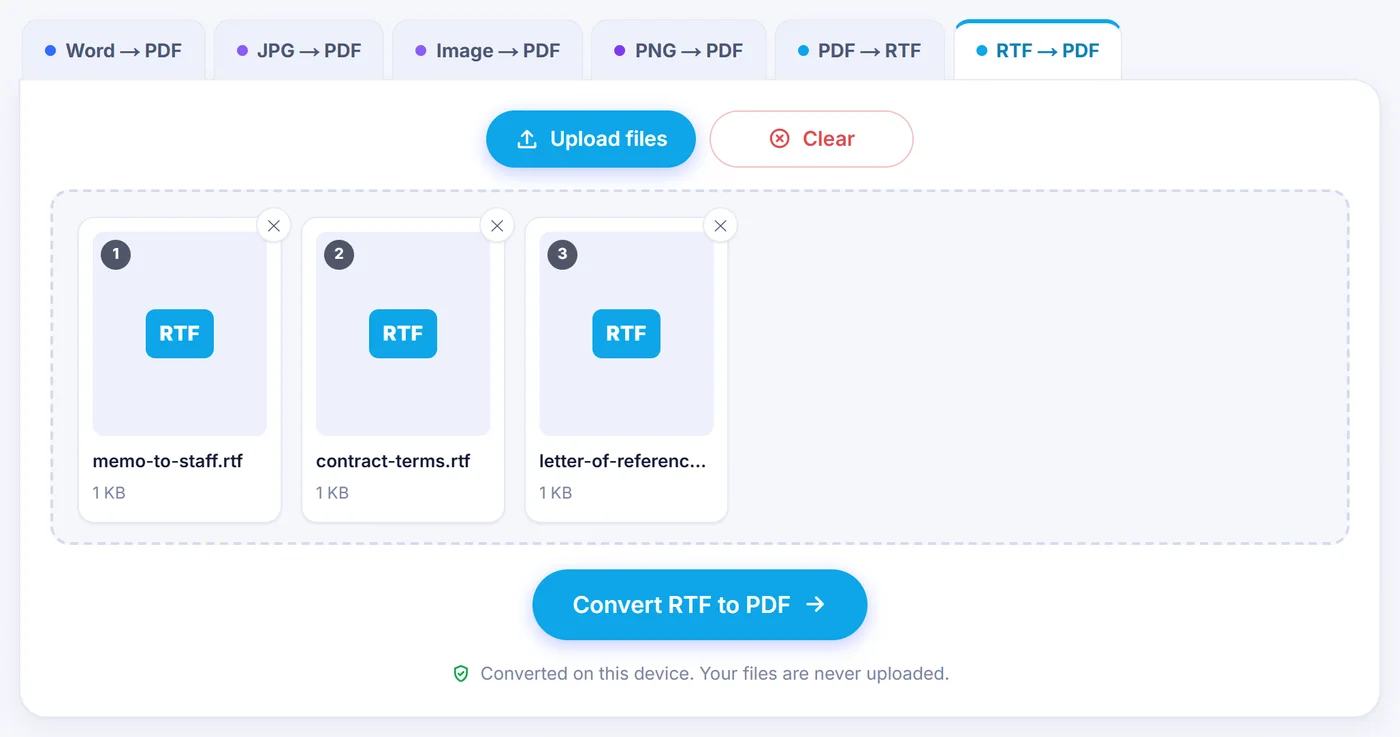
- Dateien hinzufügen. Wählen Sie sie aus oder ziehen Sie sie auf die Seite. Eine Datei, die in Wahrheit ein umbenanntes Word-.docx, ein altes binäres .doc oder eine fertige PDF ist, wird erkannt und mit einem kurzen Hinweis auf den Grund ausgelassen.
- Vorschau prüfen. Der Dialog listet Ihre Dokumente mit Wortzahl und der Anzahl der enthaltenen Tabellen, Bilder und Links auf und zeichnet dann Seite 1 des ersten so, wie sie in der PDF erscheinen wird.
- Seite bei Bedarf anpassen. Jede der folgenden Einstellungen kann auf ihrer Voreinstellung bleiben, die übernimmt, was das RTF selbst vorgibt.
- Umwandeln und herunterladen. Ein Fortschrittsbalken arbeitet die Dokumente eines nach dem anderen ab, und Sie können jederzeit abbrechen.
Die Einstellungen, die Sie ändern können
- Papierformat: Behalten Sie das im Dokument gespeicherte Format oder erzwingen Sie A4, Letter, Legal, A5 oder A3. Praktisch, wenn eine US-Letter-Datei auf europäischem Papier gedruckt werden soll.
- Ausrichtung: Dem Dokument folgen oder jede Seite auf Hochformat oder Querformat umstellen.
- Ränder: Die Ränder des Dokuments verwenden, Minimal (6 mm), Schmal (12,7 mm), Normal (25,4 mm) oder Breit (38,1 mm) wählen oder einen eigenen Wert von 0 bis 100 mm eingeben.
- Seitenzahlen: Standardmäßig aus; eingeschaltet wird unten in der Mitte jeder Seite eine kleine Angabe im Stil „3 / 8“ gedruckt. Dafür braucht es einen unteren Rand von mindestens 5 mm.
- Serifen- und Monospace-Schriften: Standardmäßig an, sodass Text im Stil von Times und Courier seinen Charakter behält. Schalten Sie die Option aus, verwendet die ganze PDF eine einzige klare serifenlose Schrift.
- Zu einer PDF zusammenführen: Erscheint, sobald Sie zwei oder mehr Dateien hinzufügen, und verbindet sie in der Reihenfolge der Karten.
Was die PDF aus Ihrem RTF-Dokument übernimmt
Das ist kein Screenshot Ihres Textes. Die Ausgabe enthält echten Vektortext, den Sie markieren, kopieren und durchsuchen können. Die serifenlose Schrift wird in die Datei eingebettet, und Passagen in Serifen- oder Monospace-Schrift verwenden die Standardschriften Times und Courier, die jeder PDF-Reader ohnehin mitbringt.
- Fett, kursiv, unterstrichen (einfach und doppelt), durchgestrichen, Schriftgrößen, Textfarbe und Hervorhebung, Hoch- und Tiefstellung. Text in Großbuchstaben und Kapitälchen wird in Versalien gedruckt.
- Linksbündige, rechtsbündige, zentrierte Absätze und Blocksatz, Einzüge, hängende erste Zeilen, Abstand vor und nach dem Absatz sowie exakter oder mehrfacher Zeilenabstand.
- Tabstopps links, zentriert und rechts (Dezimaltabulatoren verhalten sich wie rechte), einschließlich gepunkteter, gestrichelter oder unterstrichener Füllzeichen, wie man sie aus Inhaltsverzeichnissen oder Preislisten kennt.
- Tabellen mit ihren Spaltenbreiten, Zellrahmen, Schattierungen, verbundenen Zellen und vertikaler Ausrichtung. Eine lange Tabelle läuft auf der nächsten Seite weiter und wiederholt ihre Kopfzeilen; eine Zeile, die zu hoch für eine Seite ist, wird geteilt.
- Eingebettete PNG- und JPEG-Bilder in ihrer vorgesehenen Größe, verkleinert nur, wenn sie sonst nicht auf die Seite passen würden.
- Hyperlinks, die in der PDF anklickbar bleiben.
- Manuelle Seiten- und Abschnittsumbrüche sowie Titel, Autor, Thema und Stichwörter aus den Dokumenteigenschaften.
Auch Text in anderen Alphabeten wird verarbeitet. Der Reader versteht die von RTF genutzten Windows-Codepages, sodass polnische, tschechische, türkische, griechische, russische oder ukrainische Buchstaben korrekt herauskommen statt als wirre Zeichen. Weil die Standardschriften Times und Courier nur westeuropäische Buchstaben abdecken, wird eine Serifen- oder Monospace-Passage in einem anderen Alphabet stattdessen in der serifenlosen Schrift gesetzt.
Was anders aussehen kann
Normaler serifenloser Text wird in Liberation Sans gesetzt, die dieselben Buchstabenbreiten wie Arial hat; Serifentext verwendet eine Times-Schrift und Text mit fester Breite eine Courier-Schrift. Eine dekorative Schrift oder Hausschrift wird daher durch die nächstliegende dieser drei ersetzt, und eine Zeile kann ein Wort früher oder später umbrechen als in Word.
Kopf- und Fußzeilen, Fußnoten und Kommentare werden in dieser Version nicht gedruckt, Absatz- und Seitenrahmen werden gelesen, aber nicht gezeichnet, und ein Layout mit mehreren Zeitungsspalten fließt als eine einzige Spalte. Ausgeblendeter Text und nachverfolgte Löschungen bleiben verborgen. Bilder in alten Windows-Formaten (WMF, EMF oder BMP) können nicht angezeigt werden; der Ergebnisbildschirm nennt Ihnen die Zahl der übersprungenen. Zeichen, die in der eingebauten Schrift fehlen, etwa viele chinesische oder japanische Symbole, erscheinen womöglich als leere Kästchen, und der Konverter listet sie auf, damit Sie wissen, wo Sie nachsehen müssen.
Tipps für ein sauberes Ergebnis
- Fehlt ein Bild, öffnen Sie die Datei in Ihrer Textverarbeitung, fügen Sie das Bild erneut als PNG oder JPEG ein und speichern Sie wieder als RTF.
- Brauchen Sie Platz zum Lochen oder Binden? Wählen Sie breite Ränder oder einen eigenen Wert, statt das Original zu bearbeiten.
- Schicken Sie ein Bündel Briefe an eine Person? Setzen Sie den Haken bei der Option zum Zusammenführen, und sie erhält eine einzige PDF namens merged-rtf.pdf.
- Eine als .rtf gespeicherte Datei, die sich als reiner Text entpuppt, wird trotzdem angenommen und als einfache Absätze umgewandelt.
Häufige Probleme und schnelle Abhilfe
„Diese Datei kann nicht umgewandelt werden“
Der Name endet auf .rtf, aber der Inhalt ist etwas anderes. Ein umbenanntes .docx gehört in einen Word-Konverter, und eine alte .doc-Datei sollte zuerst geöffnet und erneut als .docx oder .rtf gespeichert werden.
Die Seite ist auf dem Handy langsam
Alles passiert auf Ihrem Gerät, deshalb hängt ein sehr langes Dokument mit vielen Bildern von dessen Arbeitsspeicher ab. Bei Dateien über 4 MB endet die Vorschau nach Seite eins, damit es schnell bleibt, die vollständige Umwandlung läuft aber trotzdem. Geht dem Browser der Speicher aus, schließen Sie andere Tabs oder teilen Sie das Dokument auf.
Datenschutz von Grund auf
Es gibt nichts, wofür Sie sich anmelden müssten, und nichts, was Sie hinterher löschen müssten, denn Ihr RTF hat Ihren Computer nie verlassen. Das zählt bei Verträgen, Arztbriefen und allem anderen, was Sie lieber für sich behalten. Der Konverter läuft in aktuellen Versionen von Chrome, Edge, Firefox und Safari unter Windows, macOS, Linux, Android, iPhone und iPad.
Häufig gestellte Fragen
Wie wandle ich eine RTF-Datei kostenlos in PDF um?
Fügen Sie die .rtf-Datei auf dieser Seite hinzu, prüfen Sie die Vorschau der ersten Seite und klicken Sie auf „RTF in PDF umwandeln“. Die PDF entsteht in Ihrem Browser und wird auf Ihrem Gerät gespeichert, ohne Konto und ohne Wasserzeichen.
Ist der Text in der PDF durchsuchbar?
Ja. Der Konverter schreibt echten Text, kein Bild jeder Seite, sodass Sie ihn in jedem PDF-Reader markieren, kopieren und durchsuchen können. OCR ist nicht im Spiel, denn die Wörter stammen direkt aus dem RTF-Code.
Kann ich mehrere RTF-Dateien auf einmal umwandeln?
Ja, bis zu 20 gleichzeitig. Sie erhalten eine PDF pro Dokument, gemeinsam als ZIP herunterladbar, oder Sie führen alle in der von Ihnen festgelegten Reihenfolge zu einer einzigen PDF zusammen.
Erscheinen Tabellen und Bilder aus meinem RTF in der PDF?
Tabellen behalten Rahmen, Schattierung, verbundene Zellen und Spaltenbreiten, und PNG- oder JPEG-Bilder werden eingebettet. Bilder in den alten Formaten WMF, EMF oder BMP werden übersprungen, und der Ergebnisbildschirm nennt Ihnen die Anzahl.
Kann ich das Papierformat von Letter auf A4 ändern?
Ja. Wählen Sie im Menü für das Papierformat A4, Letter, Legal, A5 oder A3 und legen Sie auch Ausrichtung und Ränder fest. Standardmäßig wird das im RTF gespeicherte Format verwendet.
Bleiben Kopf- und Fußzeilen beim Umwandeln von RTF in PDF erhalten?
Derzeit nicht: Kopf- und Fußzeilen, Fußnoten und Kommentare werden ausgelassen. Sie können Seitenzahlen einschalten, um unten auf jeder Seite einen kleinen Seitenzähler hinzuzufügen.
Wird mein RTF-Dokument irgendwohin hochgeladen?
Nein. Es wird von JavaScript in Ihrem Browser gelesen und umgewandelt und nie an einen Server gesendet, sodass das Schließen des Tabs jede Spur davon entfernt.