Конвертер RTF в PDF
Конвертуйте RTF в PDF прямо на цій сторінці: ваш .rtf-документ зчитує й верстає власний браузер, тож текст не потрапляє на сервер і ніхто не просить вашу електронну пошту.
Конвертація виконується на цьому пристрої. Ваші файли нікуди не надсилаються.
Як це працює
Додайте RTF-файли
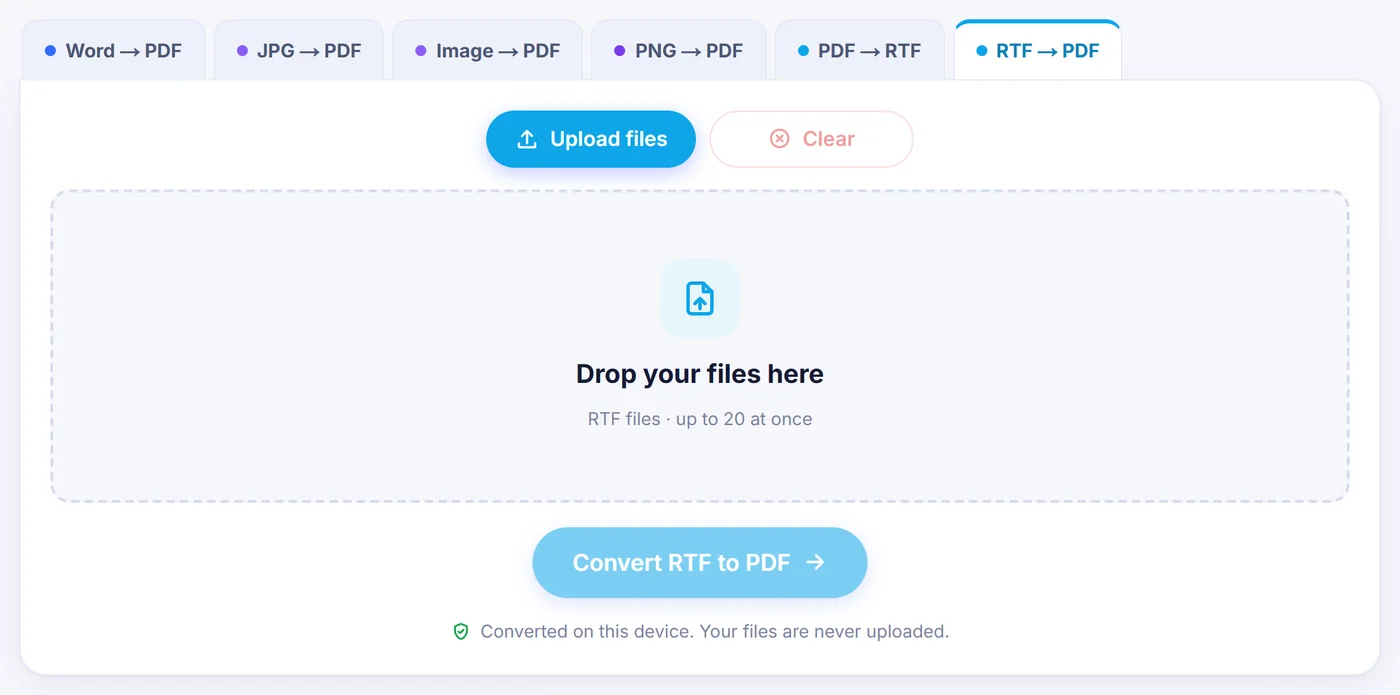
Перетягніть один документ або пакет до 20 файлів; кожен з’являється як картка, яку можна перетягнути в інше місце або видалити.
Погляньте на першу сторінку
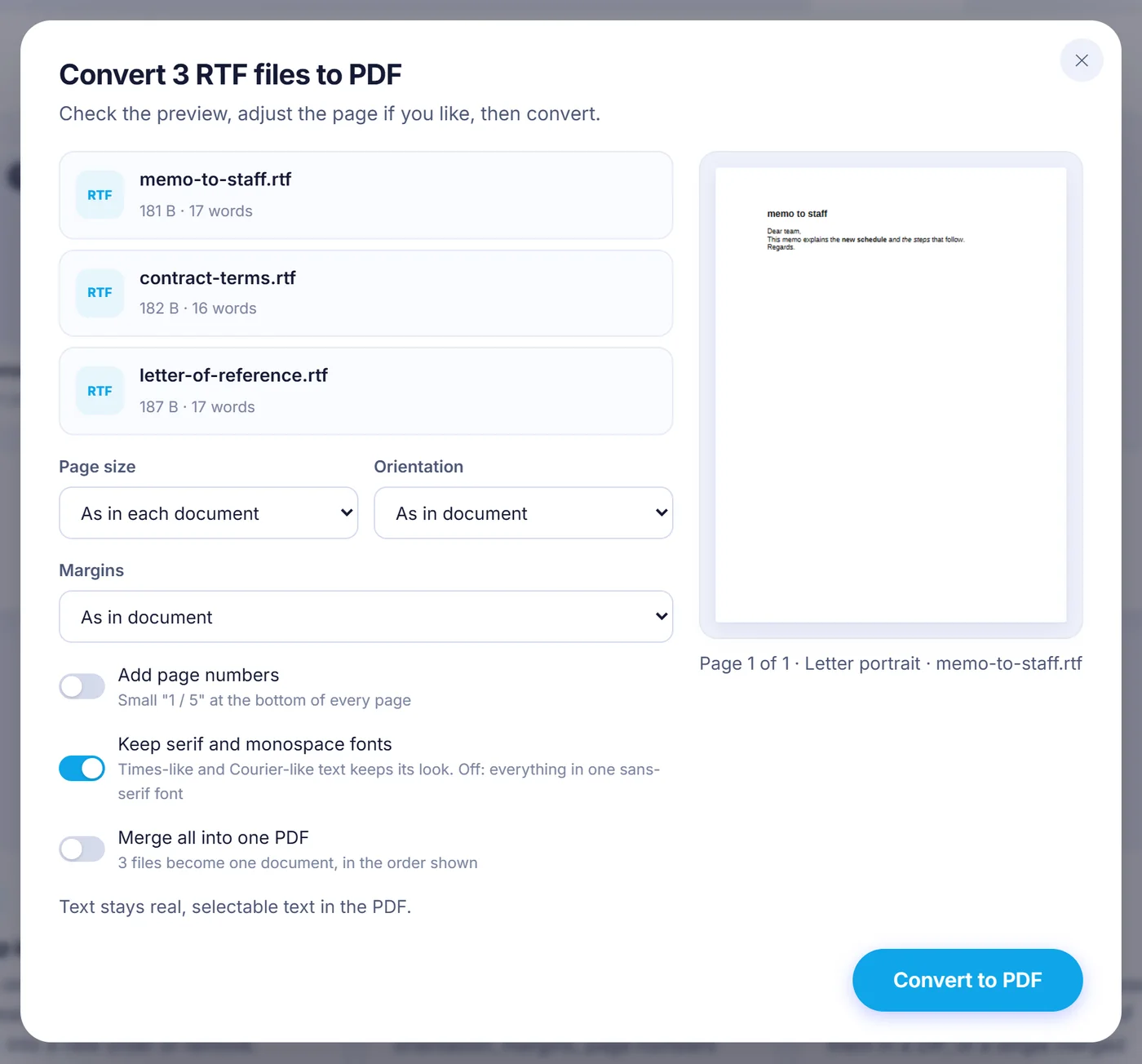
Живий попередній перегляд показує сторінку 1, поки ви обираєте формат паперу, орієнтацію, поля, нумерацію сторінок і обробку шрифтів.
Збережіть PDF
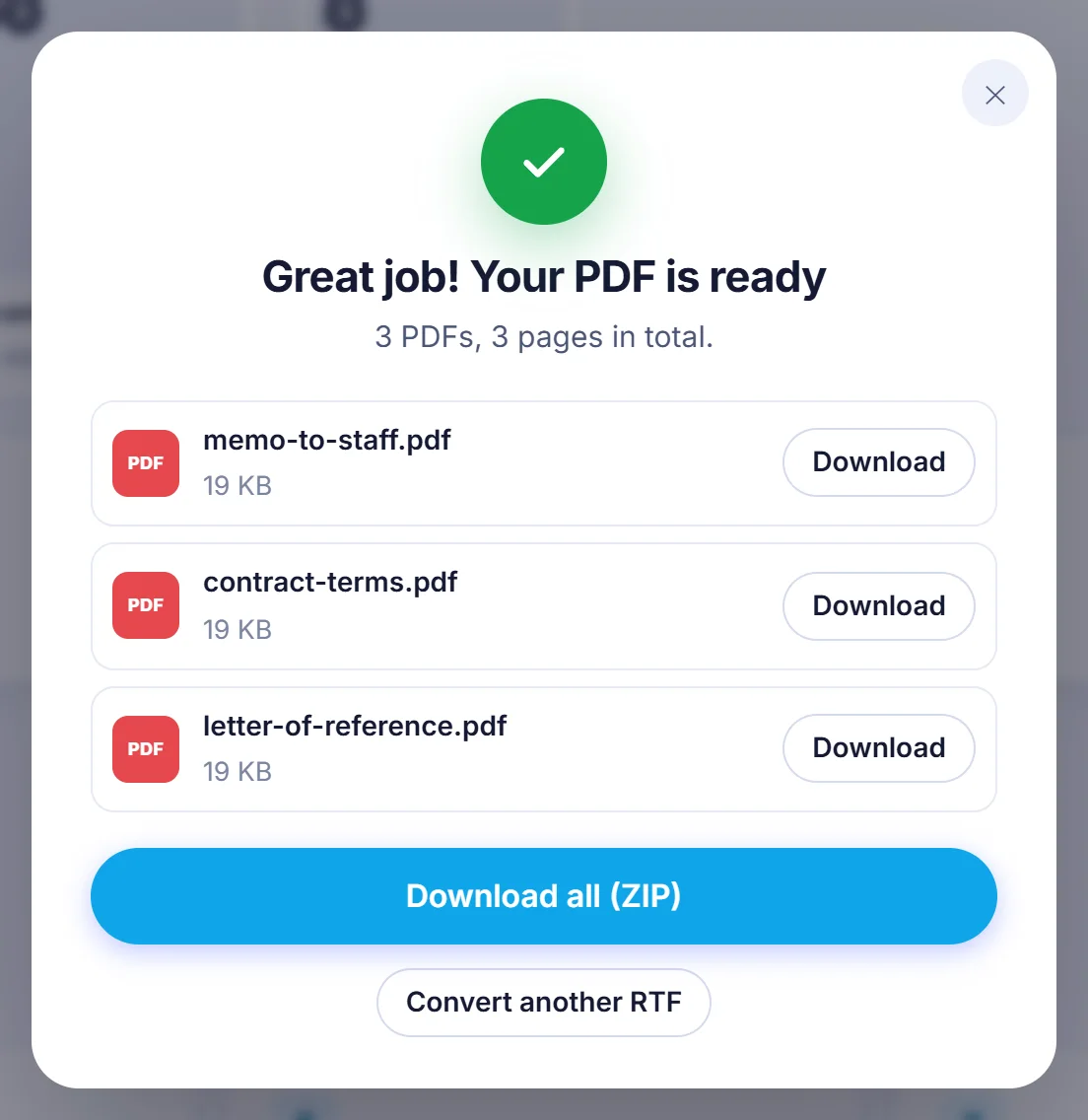
Натисніть кнопку й завантажте кожен PDF під його початковим ім’ям, усі разом у ZIP-архіві або як один об’єднаний документ.
Чому RTF-файли й досі перетворюють у PDF
Rich Text Format — тихий довгожитель серед офісних форматів. WordPad десятиліттями зберігав у нього документи, TextEdit на Mac пише в нього й сьогодні, багато юридичних і медичних систем обліку експортують листи у .rtf, а чимало старих шаблонів так і не перенесли в щось новіше. Проблеми починаються, коли ви надсилаєте такий файл: одержувач може побачити інший шрифт за умовчанням, зсунуті табуляції або таблицю без рамок, бо кожна програма читає RTF трохи по-своєму.
PDF знімає це питання. Сторінки зафіксовані, текст друкується однаково всюди, а одержувачу взагалі не потрібен текстовий редактор. Саме тому супровідний лист, рахунок, експортований із бухгалтерської програми, чи затверджений звіт зазвичай потрібно перетворити з RTF у PDF, перш ніж він залишить ваш стіл.
Як працює конвертація RTF в PDF на цьому сайті
На нашому боці немає жодної копії вашого документа. Конвертер — це програма на JavaScript, яку ваш браузер завантажує разом зі сторінкою. Вона зчитує сирий код RTF, відновлює абзаци, таблиці й зображення, розкладає їх на сторінки та створює новий PDF у пам’яті. Коли все готово, файл одразу потрапляє у вашу папку завантажень. Закриття вкладки стирає все, що було завантажено.
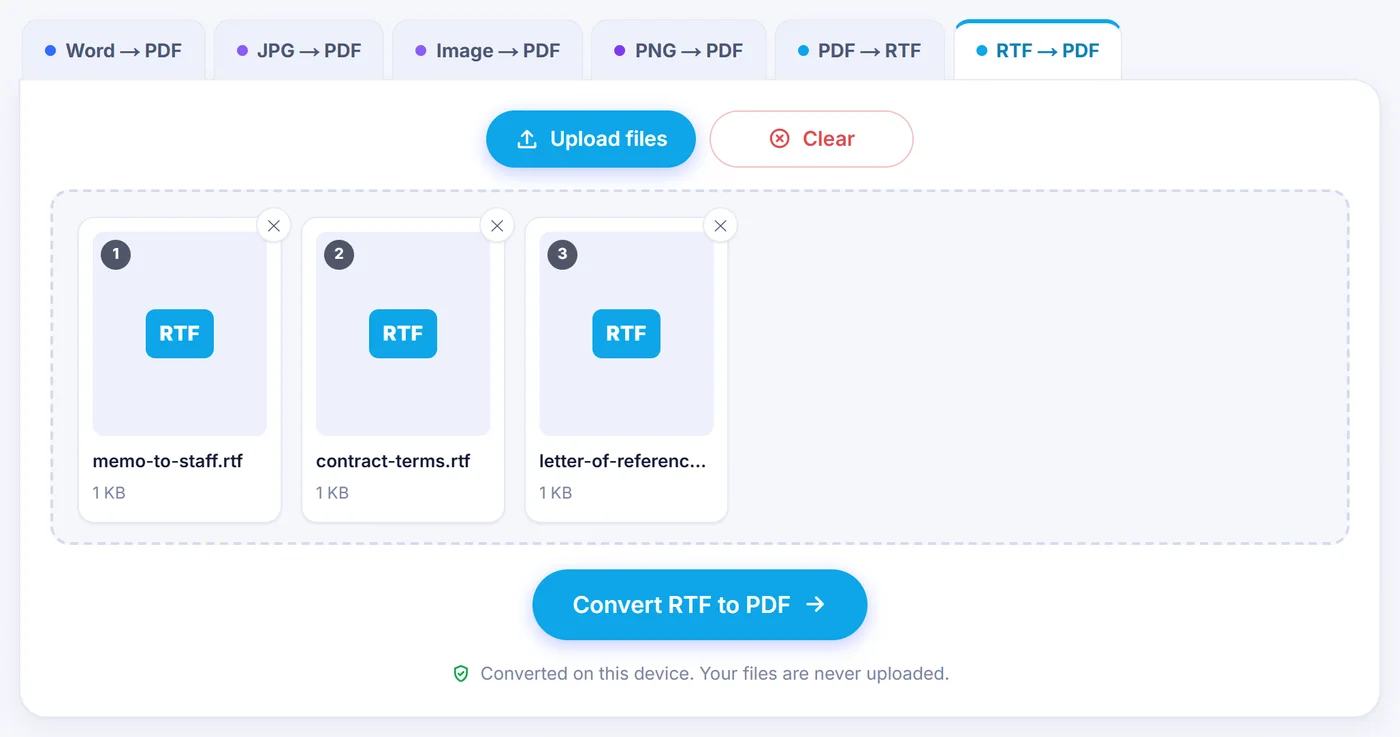
- Додайте файли. Виберіть їх або перетягніть на сторінку. Файл, який насправді є перейменованим .docx із Word, старим бінарним .doc чи вже готовим PDF, буде розпізнано й пропущено з короткою приміткою про причину.
- Перевірте попередній перегляд. Діалог показує ваші документи з кількістю слів і тим, скільки таблиць, зображень і посилань містить кожен, а потім малює сторінку 1 першого документа такою, якою вона буде у PDF.
- За потреби налаштуйте сторінку. Кожен параметр нижче можна залишити за умовчанням — тоді беруться значення, записані в самому RTF.
- Конвертуйте й завантажте. Індикатор прогресу проходить документи один за одним, і ви можете скасувати процес будь-якої миті.
Параметри, які можна змінити
- Формат сторінки (Page size): залишити розмір, збережений у документі, або примусово застосувати A4, Letter, Legal, A5 чи A3. Зручно, коли файл у форматі US Letter треба надрукувати на європейському папері.
- Орієнтація (Orientation): як у документі або перевести всі сторінки в портретну чи альбомну.
- Поля (Margins): використати поля документа, обрати «Minimal» (6 мм), «Narrow» (12,7 мм), «Normal» (25,4 мм) чи «Wide» (38,1 мм) або ввести власне значення від 0 до 100 мм.
- Номери сторінок: за умовчанням вимкнені; після увімкнення внизу посередині кожної сторінки друкується маленька позначка на кшталт «3 / 8». Щоб вона вмістилася, нижнє поле має бути щонайменше 5 мм.
- Шрифти із засічками й моноширинні: увімкнено за умовчанням, тож текст у стилі Times і Courier зберігає свій характер. Вимкніть — і весь PDF буде набрано одним чистим шрифтом без засічок.
- Об’єднати в один PDF: з’являється, коли ви додали два чи більше файлів, і зшиває їх у порядку карток.
Що PDF зберігає з вашого RTF-документа
Це не знімок екрана з вашим текстом. Результат містить справжній векторний текст, який можна виділяти, копіювати й шукати. Шрифт без засічок вбудовується у файл, а фрагменти із засічками чи моноширинні використовують стандартні гарнітури Times і Courier, які вже є в кожному переглядачі PDF.
- Жирний, курсив, підкреслення (одинарне й подвійне), закреслення, розміри шрифту, колір тексту й виділення кольором, верхні та нижні індекси. Текст у режимі всіх великих літер або малих капітелей друкується великими.
- Абзаци з вирівнюванням ліворуч, праворуч, по центру та по ширині, відступи, виступ першого рядка, інтервали перед і після абзацу, точний або кратний міжрядковий інтервал.
- Позиції табуляції ліворуч, по центру й праворуч (десяткові табуляції працюють як праві), зокрема з заповнювачами з крапок, рисок або підкреслення — такі, як у змісті чи прайс-листі.
- Таблиці зі ширинами стовпців, рамками комірок, заливкою, об’єднаними комірками й вертикальним вирівнюванням. Довга таблиця продовжується на наступній сторінці й повторює рядки заголовка; рядок, що не вміщується на одній сторінці, розбивається.
- Вбудовані зображення PNG і JPEG у заданому розмірі; їх зменшують лише тоді, коли вони не вміщуються на сторінці.
- Гіперпосилання, які залишаються активними у PDF.
- Ручні розриви сторінок і розділів, а також назва, автор, тема й ключові слова з властивостей документа.
Текст іншими алфавітами також обробляється. Зчитувач розуміє кодові сторінки Windows, що використовуються в RTF, тож польські, чеські, турецькі, грецькі, російські чи українські літери виходять правильно, а не як випадкові символи. Оскільки стандартні гарнітури Times і Courier охоплюють лише західноєвропейські літери, фрагмент із засічками чи моноширинний текст іншим алфавітом набирається шрифтом без засічок.
Що може виглядати інакше
Звичайний текст без засічок набирається шрифтом Liberation Sans, який має такі самі ширини літер, як Arial; текст із засічками використовує гарнітуру Times, а моноширинний — Courier. Тому декоративний або фірмовий шрифт замінюється найближчим із цих трьох, і рядок може розірвати слово раніше чи пізніше, ніж у Word.
Колонтитули, виноски й примітки в цій версії не друкуються, рамки абзаців і сторінок зчитуються, але не малюються, а макет у кількох газетних колонках розкладається в одну колонку. Прихований текст і відстежувані видалення залишаються прихованими. Зображення, збережені у старих форматах Windows (WMF, EMF чи BMP), показати неможливо; екран результату повідомляє, скільки їх пропущено. Символи, яких немає у вбудованому шрифті, наприклад багато китайських чи японських знаків, можуть з’явитися як порожні квадратики — конвертер перелічує їх, щоб ви знали, де шукати.
Поради для чистого результату
- Якщо зображення зникло, відкрийте файл у своєму текстовому редакторі, вставте картинку ще раз як PNG або JPEG і знову збережіть як RTF.
- Потрібне місце для дірок під палітурку чи брошурування? Оберіть широкі поля («Wide») або власне значення замість того, щоб редагувати оригінал.
- Надсилаєте пачку листів одній людині? Поставте позначку об’єднання — і вона отримає один PDF під назвою merged-rtf.pdf.
- Файл, збережений як .rtf, у якому виявився звичайний текст, усе одно приймається й конвертується як прості абзаци.
Поширені проблеми та швидкі рішення
«Цей файл не можна конвертувати»
Назва закінчується на .rtf, але вміст — щось інше. Перейменований .docx належить конвертеру Word, а старий файл .doc слід спершу відкрити й зберегти знову як .docx або .rtf.
Сторінка повільно працює на телефоні
Усе відбувається на вашому пристрої, тож дуже довгий документ із багатьма зображеннями залежить від його пам’яті. Для файлів понад 4 МБ попередній перегляд зупиняється після першої сторінки, щоб не гальмувати, але повна конвертація все одно виконується. Якщо браузеру бракує пам’яті, закрийте інші вкладки або розділіть документ.
Конфіденційність за задумом
Тут нема на що реєструватися й нічого не треба видаляти потім, бо ваш RTF ніколи не залишав ваш комп’ютер. Це важливо для договорів, медичних листів і всього іншого, що ви радше залишили б при собі. Сервіс працює в актуальних версіях Chrome, Edge, Firefox і Safari на Windows, macOS, Linux, Android, iPhone та iPad.
Поширені запитання
Як безкоштовно конвертувати RTF-файл у PDF?
Додайте .rtf-файл на цій сторінці, перевірте попередній перегляд першої сторінки й натисніть кнопку конвертації. PDF створюється у вашому браузері й зберігається на ваш пристрій — без облікового запису й без водяних знаків.
Чи можна шукати текст у PDF?
Так. Конвертер записує справжній текст, а не зображення кожної сторінки, тож його можна виділяти, копіювати й шукати в будь-якому переглядачі PDF. OCR не потрібен, бо слова беруться безпосередньо з коду RTF.
Чи можна конвертувати кілька RTF-файлів одразу?
Так, до 20 за раз. Ви отримуєте один PDF на кожен документ — їх можна завантажити разом у ZIP-архіві — або об’єднати всі в один PDF у заданому вами порядку.
Чи з’являться таблиці й зображення з мого RTF у PDF?
Таблиці зберігають рамки, заливку, об’єднані комірки та ширини стовпців, а зображення PNG і JPEG вбудовуються. Зображення у старих форматах WMF, EMF чи BMP пропускаються, і екран результату повідомляє, скільки їх було.
Чи можна змінити формат сторінки з Letter на A4?
Так. Оберіть A4, Letter, Legal, A5 чи A3 у меню формату сторінки, а також задайте орієнтацію й поля. За умовчанням використовується розмір, збережений у RTF.
Чи зберігаються колонтитули під час конвертації RTF в PDF?
Поки що ні: верхні та нижні колонтитули, виноски й примітки не переносяться. Ви можете увімкнути номери сторінок, щоб додати невеликий лічильник внизу кожної сторінки.
Чи завантажується мій RTF-документ кудись?
Ні. Його зчитує й конвертує JavaScript у вашому браузері, і він ніколи не надсилається на сервер, тож закриття вкладки стирає всі його сліди.