RTF'den PDF'ye Dönüştürücü
RTF'yi PDF'ye doğrudan bu sayfada dönüştürün: .rtf belgeniz kendi tarayıcınız tarafından okunur ve sayfalara yerleştirilir; metin hiçbir sunucuya gitmez, kimse e-posta adresinizi istemez.
Dönüştürme bu cihazda yapılır. Dosyalarınız hiçbir zaman yüklenmez.
Nasıl çalışır?
RTF dosyalarınızı bırakın
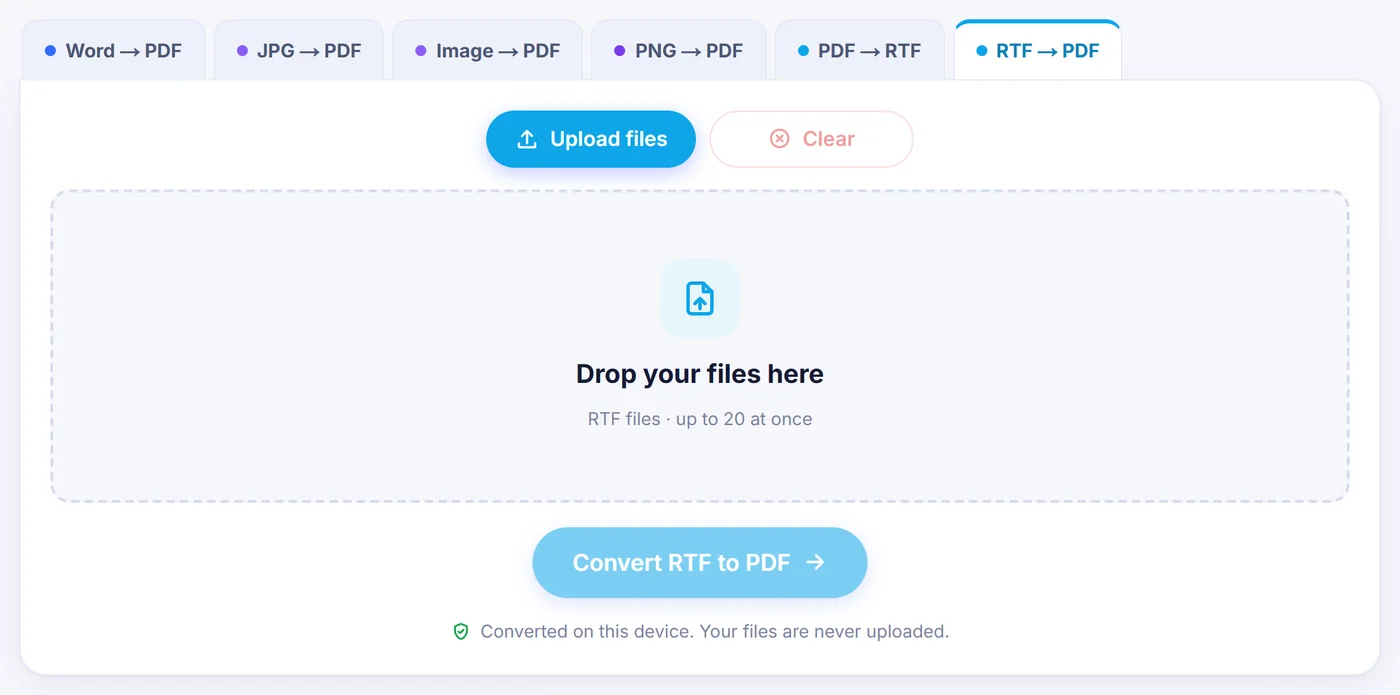
Tek bir belge ya da en fazla 20 dosyalık bir yığın ekleyin; her biri sürükleyerek yeniden sıralayabileceğiniz veya kaldırabileceğiniz bir kart olarak görünür.
İlk sayfaya göz atın
Kâğıt boyutunu, yönü, kenar boşluklarını, sayfa numaralarını ve yazı tipi davranışını seçerken canlı önizleme ilk sayfayı gösterir.
PDF'yi kaydedin
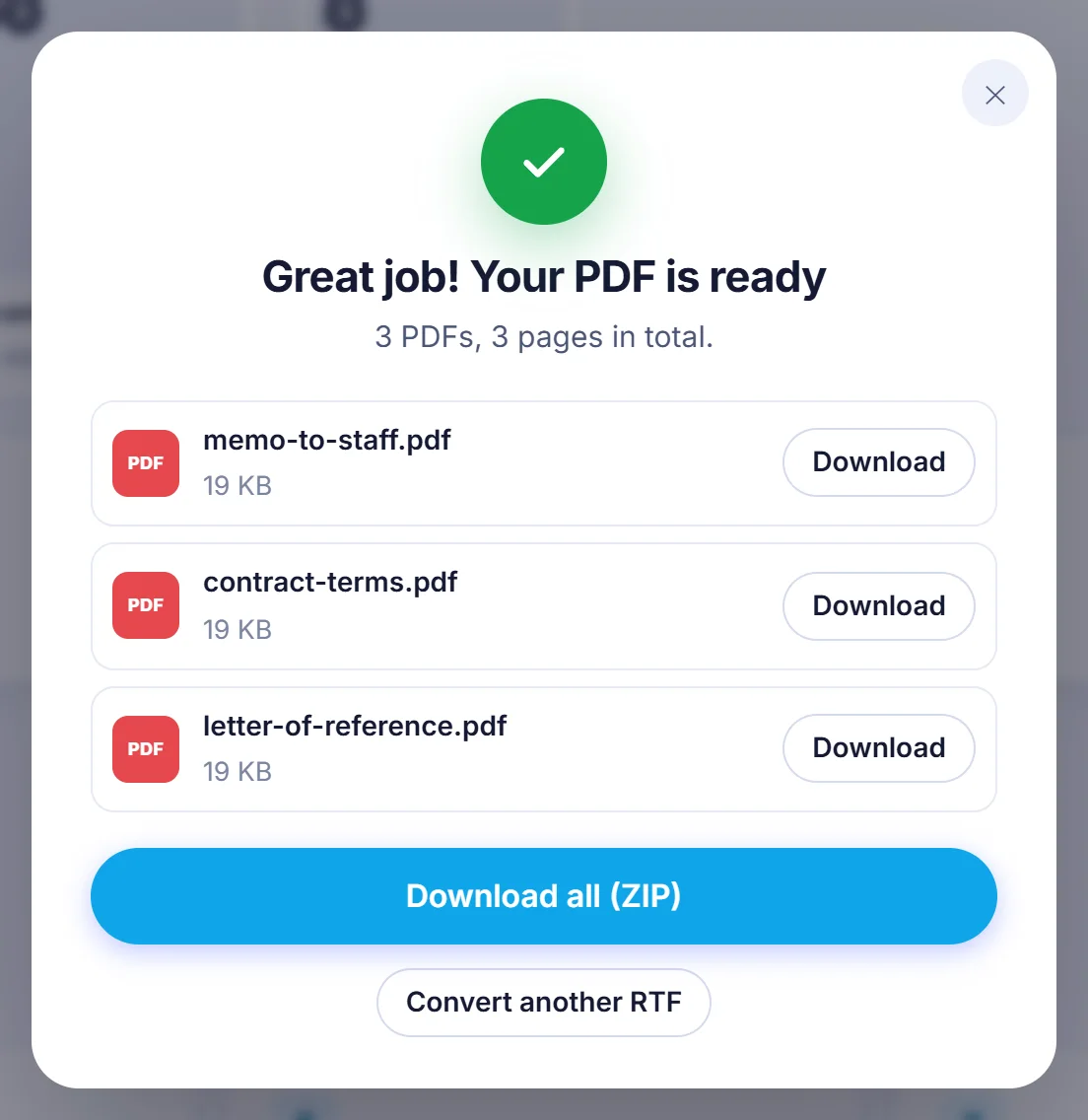
Düğmeye basın ve her PDF'yi orijinal adıyla, hepsini birden ZIP olarak ya da tek bir birleştirilmiş belge hâlinde indirin.
RTF dosyaları neden hâlâ PDF'ye çevriliyor?
Rich Text Format, ofis dosyalarının sessiz sedasız ayakta kalanıdır. WordPad onlarca yıl bu biçimde kaydetti, Mac'teki TextEdit hâlâ bu biçimde yazıyor, pek çok hukuk ve sağlık kayıt sistemi yazışmaları .rtf olarak dışa aktarıyor ve eski şablonların çoğu daha yeni bir biçime hiç taşınmadı. Sorun, dosyayı birine gönderdiğinizde başlar: açan kişi farklı bir varsayılan yazı tipi, kaymış sekmeler ya da kenarlıklarını yitirmiş bir tablo görebilir, çünkü her program RTF'yi biraz farklı okur.
PDF bu tartışmayı kapatır. Sayfalar sabittir, metin her yerde aynı şekilde yazdırılır ve alıcının bir kelime işlemciye bile ihtiyacı olmaz. Bu yüzden bir ön yazı, muhasebe yazılımından dışa aktarılan bir fatura ya da onaylanmış bir rapor, masanızdan çıkmadan önce genellikle RTF'den PDF'ye çevrilmek zorundadır.
RTF'den PDF'ye dönüştürme bu sitede nasıl çalışır?
Belgenizin bir kopyası bizim tarafımızda hiçbir zaman durmaz. Dönüştürücü, tarayıcınızın sayfayla birlikte indirdiği bir JavaScript programıdır. Ham RTF kodunu okur, paragrafları, tabloları ve resimleri yeniden kurar, bunları sayfalara akıtır ve bellekte yepyeni bir PDF yazar. İşlem bitince dosya doğrudan indirilenler klasörünüze gider. Sekmeyi kapattığınızda yüklenen her şey silinir.
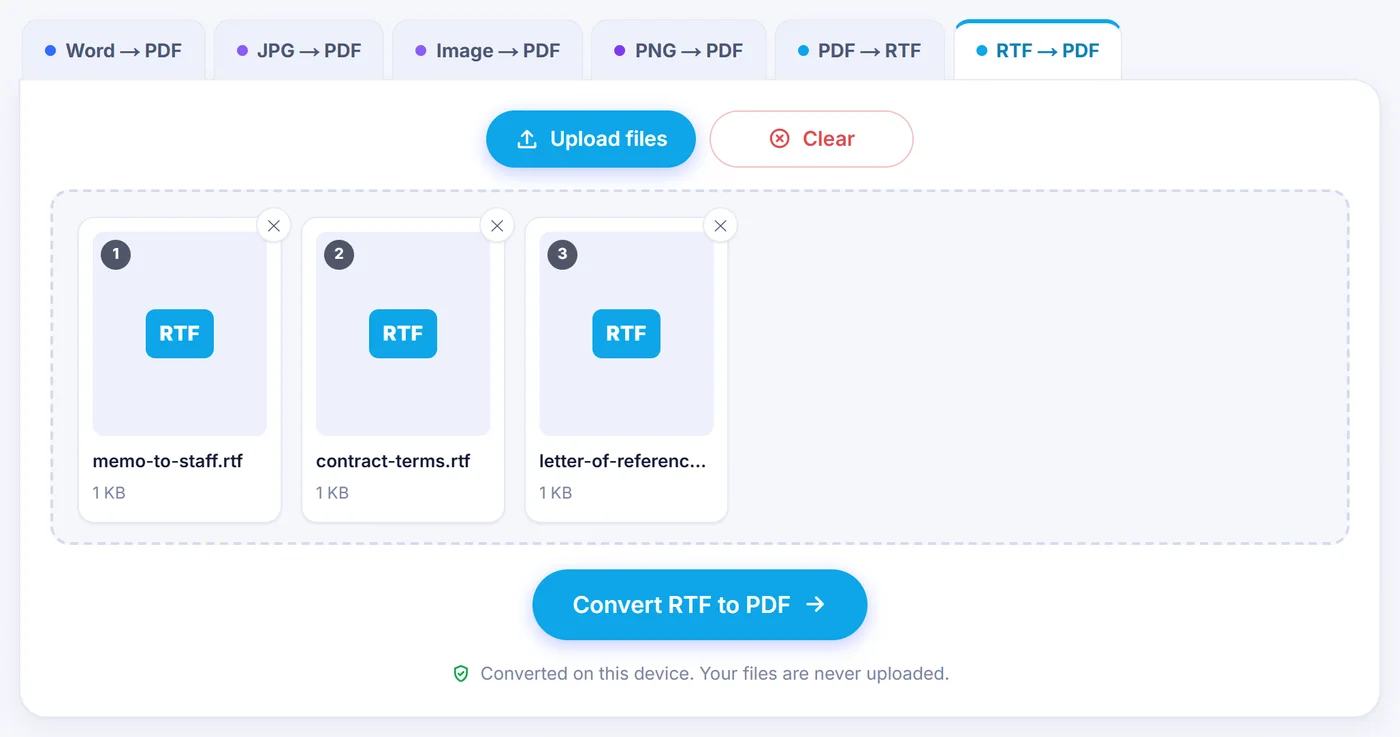
- Dosyaları ekleyin. Dosyaları seçin ya da sayfanın üzerine sürükleyin. Aslında adı değiştirilmiş bir Word .docx, eski ikili bir .doc ya da zaten PDF olan bir dosya fark edilir ve nedenini açıklayan kısa bir notla dışarıda bırakılır.
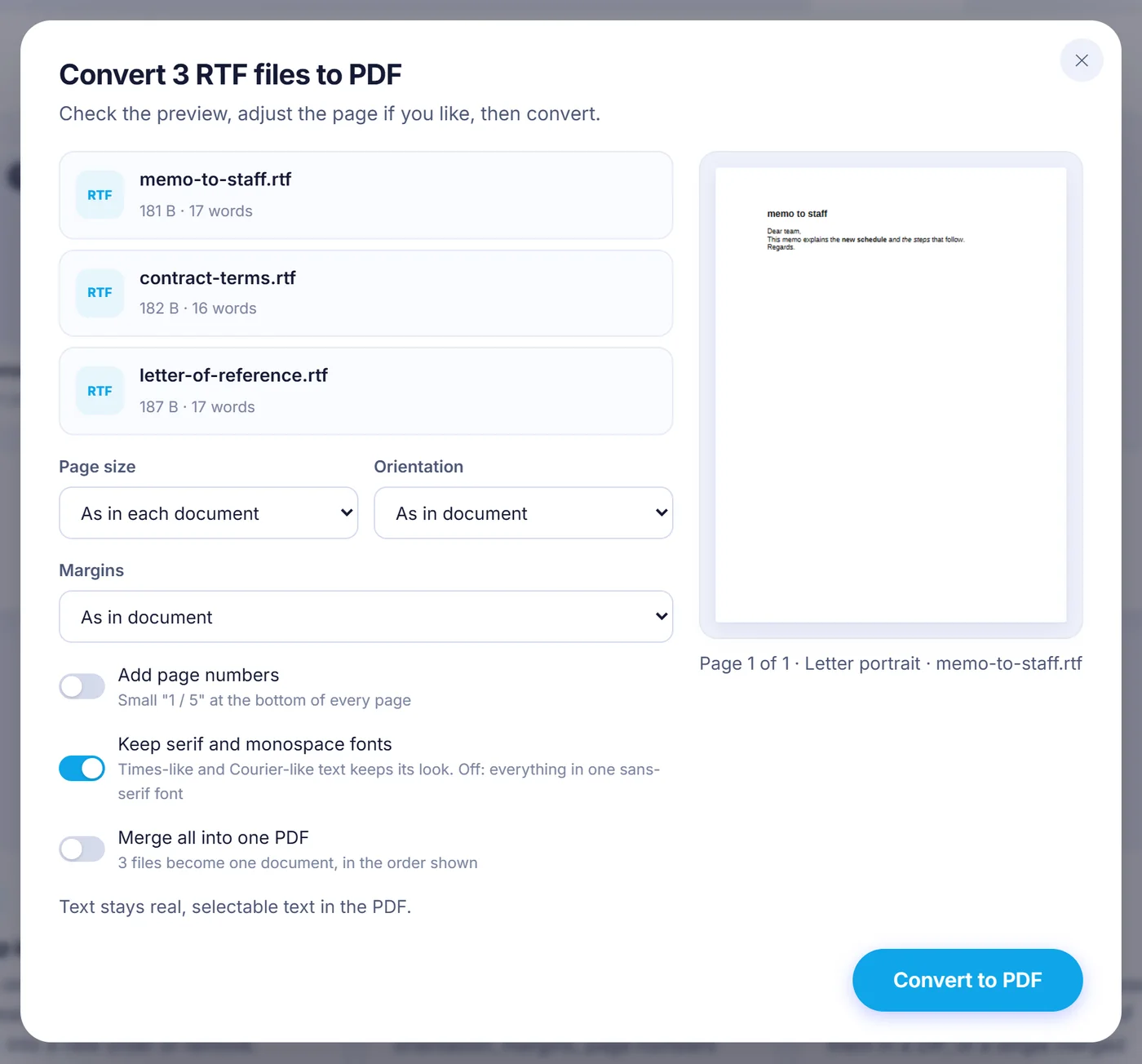
- Önizlemeyi kontrol edin. Pencere, belgelerinizi sözcük sayılarıyla ve her birinde kaç tablo, resim ve bağlantı bulunduğuyla listeler; ardından ilk belgenin 1. sayfasını PDF'de görüneceği biçimde çizer.
- Gerekirse sayfayı ayarlayın. Aşağıdaki ayarların hepsi varsayılan değerinde kalabilir; bu durumda RTF'nin kendi istediği ayarlar aynen kopyalanır.
- Dönüştürün ve indirin. Bir ilerleme çubuğu belgeleri tek tek işler; istediğiniz an iptal edebilirsiniz.
Değiştirebileceğiniz ayarlar
- “Page size” (sayfa boyutu): belgede kayıtlı boyutu koruyun ya da A4, Letter, Legal, A5 veya A3'e zorlayın. ABD Letter boyutundaki bir dosyanın Avrupa kâğıdına yazdırılması gerektiğinde işe yarar.
- “Orientation” (yön): belgeyi izleyin ya da tüm sayfaları dikey veya yatay yapın.
- “Margins” (kenar boşlukları): belgenin kenar boşluklarını kullanın, “Minimal” (6 mm), “Narrow” (12,7 mm), “Normal” (25,4 mm) veya “Wide” (38,1 mm) seçeneklerinden birini seçin ya da 0 ile 100 mm arasında kendi değerinizi yazın.
- Sayfa numaraları: varsayılan olarak kapalıdır; açıldığında her sayfanın alt ortasına “3 / 8” biçiminde küçük bir etiket basılır. Sığması için en az 5 mm alt kenar boşluğu gerekir.
- Serif ve sabit aralıklı yazı tipleri: varsayılan olarak açıktır; böylece Times tarzı ve Courier tarzı metinler karakterini korur. Kapatırsanız PDF'nin tamamı tek bir temiz sans-serif yazı tipiyle dizilir.
- Tek PDF'de birleştirme: iki veya daha fazla dosya eklediğinizde görünür ve dosyaları kartların sırasına göre birleştirir.
PDF, RTF belgenizden neleri korur?
Bu, metninizin bir ekran görüntüsü değildir. Çıktıda seçebileceğiniz, kopyalayabileceğiniz ve içinde arama yapabileceğiniz gerçek vektörel metin bulunur. Sans-serif yazı tipi dosyanın içine gömülür; serif veya sabit aralıklı bölümler ise her PDF okuyucusunun zaten sahip olduğu standart Times ve Courier yazı tiplerini kullanır.
- Kalın, italik, altı çizili (tek ve çift), üstü çizili, yazı tipi boyutları, metin rengi ve vurgulama, üst simge ve alt simge. Tümü büyük harf ve küçük büyük harf biçimindeki metinler büyük harflerle basılır.
- Sola, sağa, ortaya hizalı ve iki yana yaslı paragraflar, girintiler, asılı ilk satırlar, önce ve sonra boşluklar ile tam veya katlı satır aralığı.
- Sol, orta ve sağ sekme durakları (ondalık sekmeler sağ sekme gibi davranır); içindekiler tablosunda veya fiyat listesinde kullanılan türden noktalı, kesik çizgili ya da alt çizgili öncü karakterler de buna dâhildir.
- Sütun genişlikleri, hücre kenarlıkları, gölgelendirme, birleştirilmiş hücreler ve dikey hizalamayla birlikte tablolar. Uzun bir tablo sonraki sayfada devam eder ve başlık satırlarını yineler; tek sayfaya sığmayacak kadar yüksek bir satır bölünür.
- Gömülü PNG ve JPEG resimler, amaçlanan boyutlarında; yalnızca sayfaya sığmayacaklarsa küçültülür.
- Köprüler; PDF'de tıklanabilir kalır.
- Elle eklenen sayfa sonları ve bölüm sonları ile belge özelliklerindeki başlık, yazar, konu ve anahtar sözcükler.
Başka alfabelerle yazılmış metinler de işlenir. Okuyucu, RTF'nin kullandığı Windows kod sayfalarını anlar; bu yüzden Lehçe, Çekçe, Türkçe, Yunanca, Rusça veya Ukraynaca harfler anlamsız simgeler yerine doğru biçimde çıkar. Standart Times ve Courier yazı tipleri yalnızca Batı Avrupa harflerini kapsadığı için, başka bir alfabedeki serif veya sabit aralıklı bir bölüm bunun yerine sans-serif yazı tipiyle dizilir.
Neler farklı görünebilir?
Düz sans-serif metin, Arial ile aynı harf genişliklerine sahip Liberation Sans ile dizilir; serif metin bir Times, sabit aralıklı metin ise bir Courier yazı tipi kullanır. Dolayısıyla dekoratif ya da markaya özel bir yazı tipi bu üçünden en yakınıyla değiştirilir ve bir satır, Word'dekinden biraz daha önce ya da sonra bir sözcükte kesilebilir.
Üstbilgiler, altbilgiler, dipnotlar ve yorumlar bu sürümde basılmaz; paragraf ve sayfa kenarlıkları okunur ama çizilmez; gazete tarzı birden fazla sütunlu bir düzen tek sütun hâlinde akıtılır. Gizli metin ve izlenen silmeler gizli kalır. Eski Windows biçimlerinde (WMF, EMF veya BMP) kaydedilmiş resimler gösterilemez; sonuç ekranı kaçının atlandığını söyler. Yerleşik yazı tipinde bulunmayan karakterler, örneğin pek çok Çince veya Japonca simge, boş kutu olarak görünebilir; dönüştürücü bunları listeler, böylece nereye bakacağınızı bilirsiniz.
Temiz bir sonuç için ipuçları
- Bir resim kayboluyorsa dosyayı kelime işlemcinizde açın, görseli PNG veya JPEG olarak yeniden yapıştırın ve RTF olarak tekrar kaydedin.
- Delgeç veya ciltleme için yer mi gerekiyor? Orijinali düzenlemek yerine “Wide” kenar boşluklarını ya da özel bir değer seçin.
- Aynı kişiye bir dizi mektup mu gönderiyorsunuz? Birleştirme seçeneğini işaretleyin; karşı tarafa merged-rtf.pdf adlı tek bir PDF ulaşır.
- .rtf olarak kaydedilmiş ama aslında düz metin içeren bir dosya yine kabul edilir ve basit paragraflar hâlinde dönüştürülür.
Sık karşılaşılan sorunlar ve hızlı çözümler
“Bu dosya dönüştürülemiyor”
Dosya adı .rtf ile bitiyor ama içerik başka bir şey. Adı değiştirilmiş bir .docx dosyasının yeri Word dönüştürücüsüdür; eski bir .doc dosyası ise önce açılıp .docx veya .rtf olarak yeniden kaydedilmelidir.
Sayfa telefonda yavaş çalışıyor
Her şey cihazınızda gerçekleştiği için çok sayıda resim içeren çok uzun bir belge cihazın belleğine bağlıdır. 4 MB'ı aşan dosyalarda önizleme hızlı kalmak için ilk sayfadan sonra durur, ancak tam dönüştürme yine de çalışır. Tarayıcının belleği yetmezse diğer sekmeleri kapatın ya da belgeyi bölün.
Tasarım gereği gizli
Kayıt olmanız gereken bir şey de, sonradan silmeniz gereken bir şey de yok; çünkü RTF'niz bilgisayarınızdan hiç çıkmadı. Sözleşmeler, tıbbi yazışmalar ve kendinize saklamayı tercih ettiğiniz her şey için bu önemlidir. Windows, macOS, Linux, Android, iPhone ve iPad üzerinde Chrome, Edge, Firefox ve Safari'nin güncel sürümlerinde çalışır.
Sık sorulan sorular
Bir RTF dosyasını ücretsiz olarak PDF'ye nasıl dönüştürürüm?
.rtf dosyasını bu sayfaya ekleyin, ilk sayfanın önizlemesini kontrol edin ve dönüştürme düğmesine basın. PDF tarayıcınızda oluşturulur ve cihazınıza kaydedilir; hesap gerekmez, filigran yoktur.
PDF'deki metin aranabilir mi?
Evet. Dönüştürücü her sayfanın bir görüntüsünü değil gerçek metin yazar; bu yüzden herhangi bir PDF okuyucusunda metni seçebilir, kopyalayabilir ve arayabilirsiniz. Sözcükler doğrudan RTF kodundan geldiği için OCR'ye gerek yoktur.
Birden fazla RTF dosyasını aynı anda dönüştürebilir miyim?
Evet, tek seferde en fazla 20 dosya. Her belge için ayrı bir PDF alırsınız ve hepsini birden ZIP olarak indirebilirsiniz; dilerseniz hepsini belirlediğiniz sırayla tek bir PDF'de birleştirebilirsiniz.
RTF'deki tablolar ve resimler PDF'de görünecek mi?
Tablolar kenarlıklarını, gölgelendirmesini, birleştirilmiş hücrelerini ve sütun genişliklerini korur; PNG veya JPEG resimler gömülür. Eski WMF, EMF veya BMP biçimlerinde saklanan resimler atlanır ve sonuç ekranı kaçının atlandığını bildirir.
Sayfa boyutunu Letter'dan A4'e değiştirebilir miyim?
Evet. Sayfa boyutu menüsünden A4, Letter, Legal, A5 veya A3'ü seçin; yönü ve kenar boşluklarını da ayarlayabilirsiniz. Varsayılan olarak RTF'de kayıtlı boyut kullanılır.
RTF'den PDF'ye dönüştürürken üstbilgi ve altbilgiler korunur mu?
Şu an için hayır: üstbilgiler, altbilgiler, dipnotlar ve yorumlar dışarıda bırakılır. Her sayfanın altına küçük bir sayfa sayacı eklemek için sayfa numaralarını açabilirsiniz.
RTF belgem herhangi bir yere yükleniyor mu?
Hayır. Belge tarayıcınızın içinde JavaScript ile okunup dönüştürülür ve hiçbir sunucuya gönderilmez; sekmeyi kapattığınızda ondan geriye hiçbir iz kalmaz.