Chuyển RTF sang PDF
Chuyển RTF sang PDF ngay trên trang này: tài liệu .rtf được chính trình duyệt của bạn đọc và dàn trang, nên văn bản không bao giờ đi qua máy chủ và không ai hỏi email của bạn.
Chuyển đổi ngay trên thiết bị này. Tệp của bạn không bao giờ được tải lên máy chủ.
Cách hoạt động
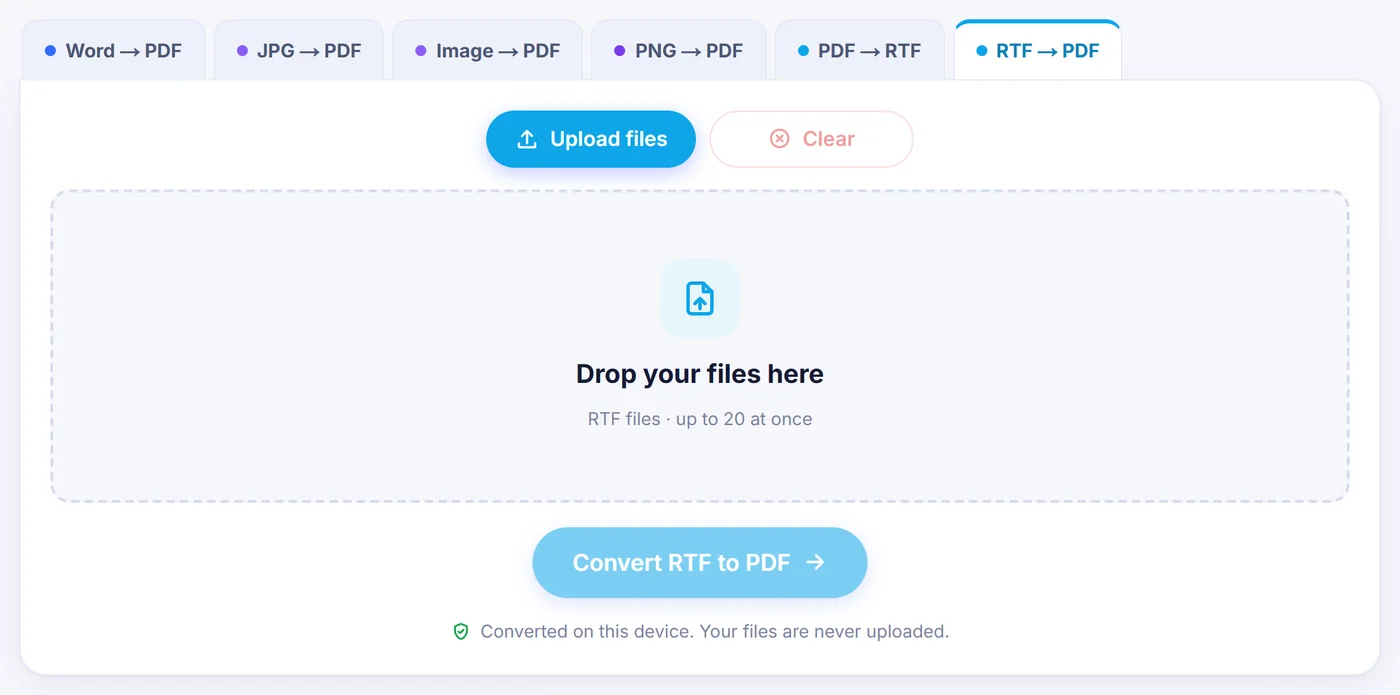
Thả tệp RTF vào
Thêm một tài liệu hoặc tối đa 20 tệp cùng lúc; mỗi tệp hiện thành một thẻ mà bạn có thể kéo để đổi thứ tự hoặc gỡ bỏ.
Xem trang đầu
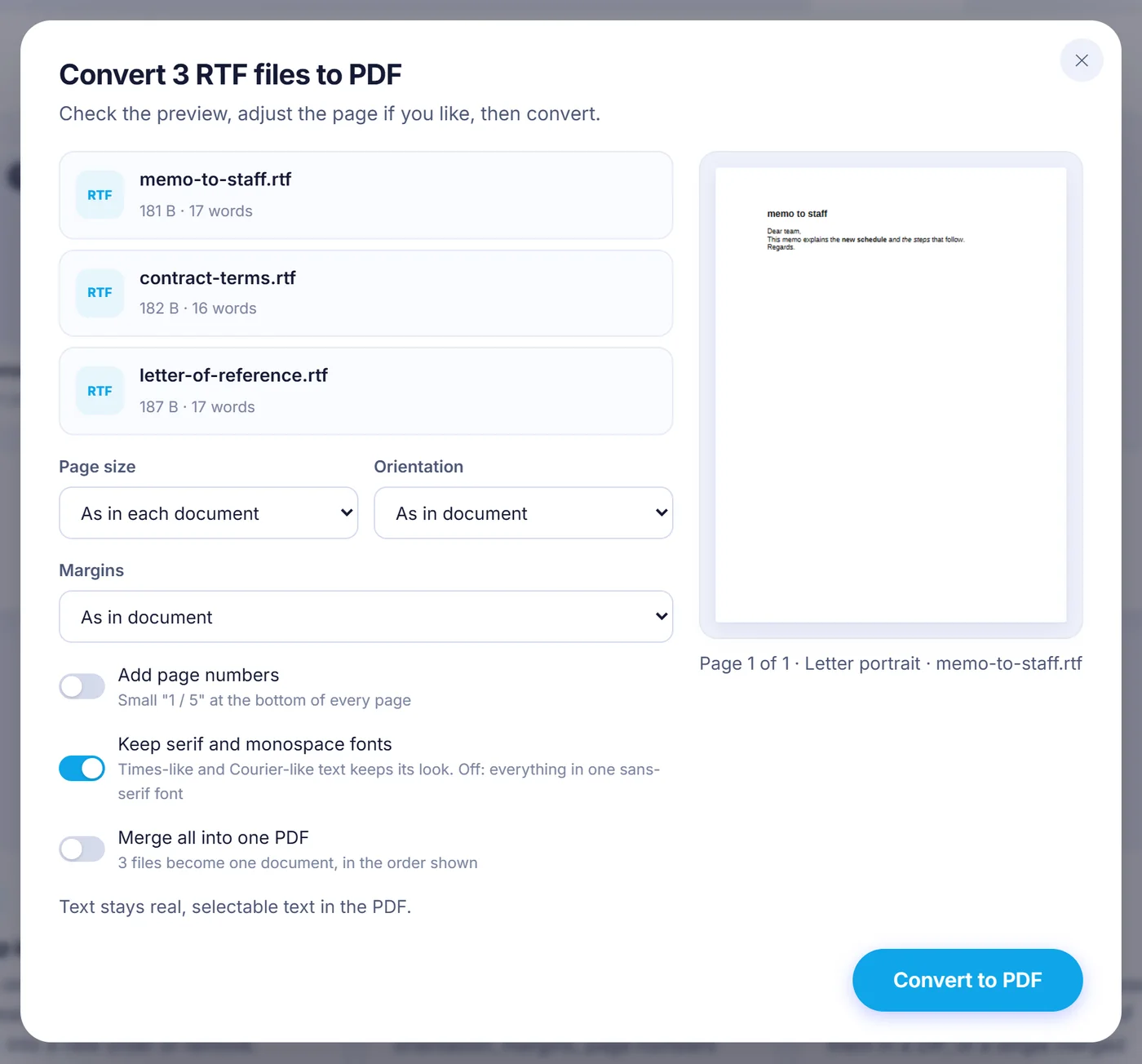
Bản xem trước trực tiếp hiển thị trang đầu trong khi bạn chọn khổ giấy, hướng trang, lề, số trang và cách xử lý phông chữ.
Lưu tệp PDF
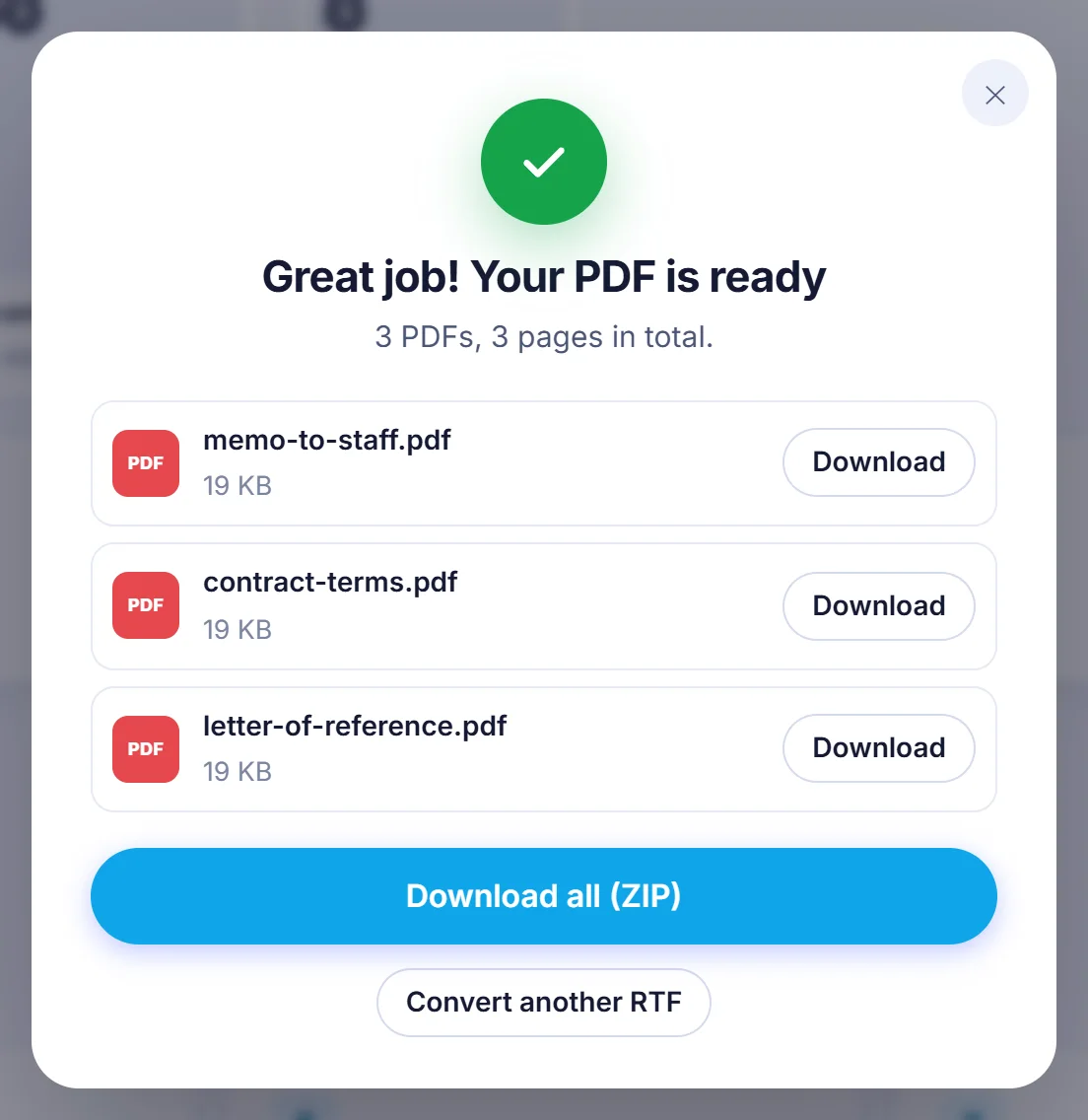
Bấm nút và tải từng PDF về với tên gốc, tất cả trong một tệp ZIP, hoặc một tài liệu duy nhất đã gộp.
Vì sao người ta vẫn chuyển tệp RTF thành PDF
Rich Text Format là định dạng văn phòng âm thầm tồn tại lâu nhất. WordPad lưu ra nó suốt hàng chục năm, TextEdit trên Mac ghi ra nó, nhiều hệ thống hồ sơ pháp lý và y tế xuất thư từ dưới dạng .rtf, và không ít mẫu biểu cũ chưa bao giờ được chuyển sang định dạng mới hơn. Rắc rối bắt đầu khi bạn gửi đi: người mở tệp có thể thấy phông mặc định khác, các tab bị xô lệch hoặc bảng mất đường viền, vì mỗi chương trình đọc RTF một kiểu.
PDF giải quyết dứt điểm chuyện đó. Trang được cố định, chữ in ra giống nhau ở mọi nơi, và người nhận không cần trình soạn thảo văn bản nào cả. Vì thế một lá thư xin việc, một hóa đơn xuất từ phần mềm kế toán hay một báo cáo đã duyệt thường phải đi từ RTF sang PDF trước khi rời khỏi bàn làm việc của bạn.
Cách chuyển RTF sang PDF trên trang này
Không có bản sao nào của tài liệu nằm ở phía chúng tôi. Công cụ chuyển đổi là một chương trình JavaScript mà trình duyệt tải về cùng trang web. Nó đọc mã RTF thô, dựng lại các đoạn văn, bảng và ảnh, dàn chúng lên trang rồi tạo một PDF mới trong bộ nhớ. Khi xong, tệp đi thẳng vào thư mục tải xuống của bạn. Đóng tab là mọi thứ đã nạp đều bị bỏ đi.
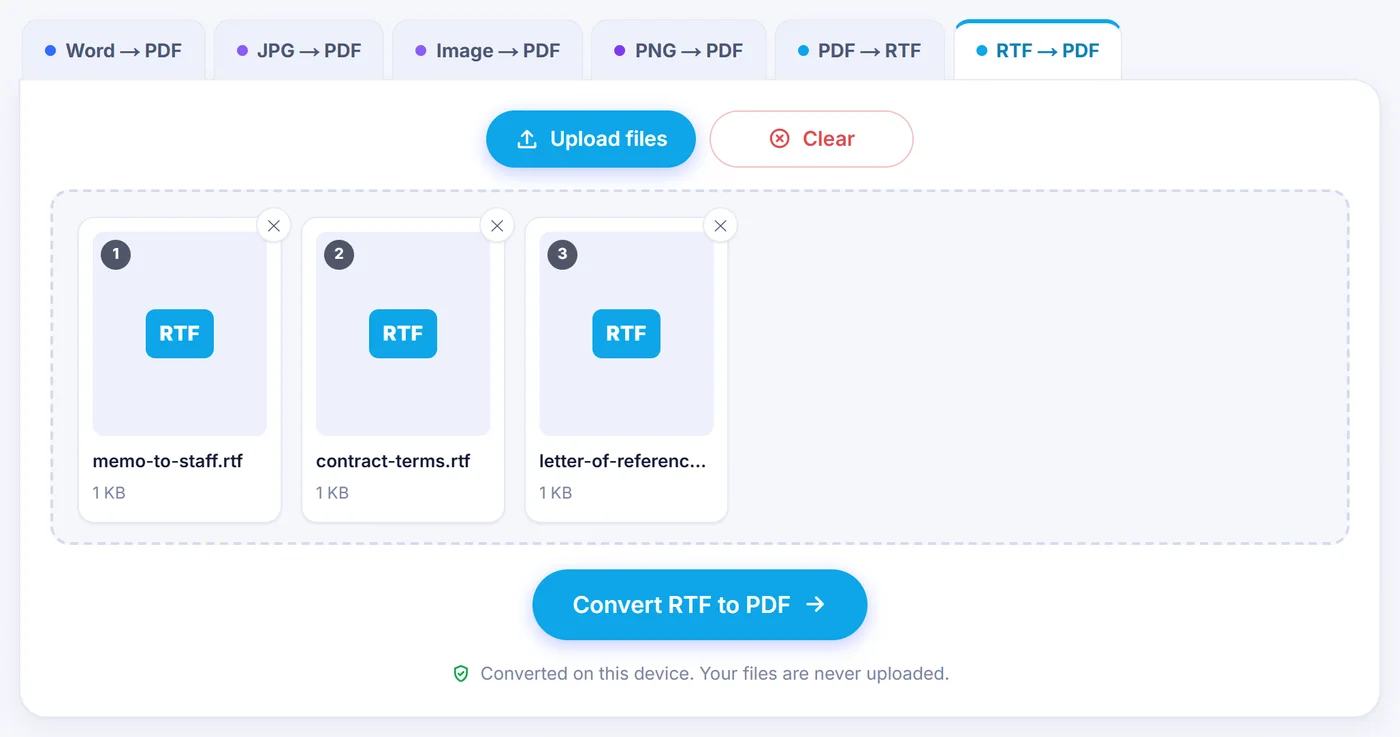
- Thêm tệp. Chọn tệp hoặc kéo thả lên trang. Một tệp thực chất là .docx của Word bị đổi tên, một tệp .doc nhị phân cũ hay một PDF sẵn có sẽ bị nhận ra và loại ra kèm một ghi chú ngắn giải thích lý do.
- Kiểm tra bản xem trước. Hộp thoại liệt kê các tài liệu với số từ, số bảng, ảnh và liên kết trong mỗi tệp, rồi vẽ trang 1 của tệp đầu tiên đúng như sẽ xuất hiện trong PDF.
- Điều chỉnh trang nếu cần. Mọi thiết lập bên dưới đều có thể để mặc định, tức là lấy đúng những gì chính tệp RTF yêu cầu.
- Chuyển đổi và tải về. Một thanh tiến trình chạy qua từng tài liệu, và bạn có thể hủy bất cứ lúc nào.
Các thiết lập bạn có thể thay đổi
- Page size (khổ giấy): giữ khổ lưu trong tài liệu, hoặc ép sang A4, Letter, Legal, A5 hay A3. Tiện khi một tệp khổ Letter của Mỹ phải in trên giấy châu Âu.
- Orientation (hướng trang): theo tài liệu, hoặc chuyển mọi trang sang dọc hay ngang.
- Margins (lề): dùng lề của tài liệu, chọn Minimal (6 mm), Narrow (12,7 mm), Normal (25,4 mm) hay Wide (38,1 mm), hoặc tự nhập giá trị từ 0 đến 100 mm.
- Số trang: tắt theo mặc định; khi bật, một nhãn nhỏ kiểu "3 / 8" được in ở giữa mép dưới mỗi trang. Cần lề dưới ít nhất 5 mm để vừa chỗ.
- Phông serif và monospace: bật theo mặc định, nên chữ kiểu Times và Courier giữ được nét riêng. Tắt đi thì cả PDF dùng một phông sans-serif gọn gàng duy nhất.
- Gộp thành một PDF: xuất hiện khi bạn thêm từ hai tệp trở lên và nối chúng theo thứ tự các thẻ.
PDF giữ lại những gì từ tài liệu RTF của bạn
Đây không phải ảnh chụp màn hình văn bản của bạn. Kết quả chứa chữ vector thật mà bạn có thể chọn, sao chép và tìm kiếm. Phông sans-serif được nhúng vào tệp, còn các đoạn serif hay monospace dùng phông Times và Courier chuẩn mà mọi trình đọc PDF đều có sẵn.
- In đậm, in nghiêng, gạch chân (đơn và đôi), gạch ngang, cỡ chữ, màu chữ và tô nền, chỉ số trên và chỉ số dưới. Chữ in hoa toàn bộ và chữ hoa nhỏ được in bằng chữ hoa.
- Đoạn căn trái, phải, giữa và đều hai bên, thụt lề, thụt dòng đầu kiểu treo, khoảng cách trước và sau đoạn, giãn dòng chính xác hoặc theo bội số.
- Điểm dừng tab trái, giữa và phải (tab thập phân hoạt động như tab phải), kể cả dòng dẫn chấm, gạch hay gạch chân, loại thường gặp trong mục lục hay bảng giá.
- Bảng với độ rộng cột, viền ô, tô nền, ô gộp và căn dọc. Bảng dài tiếp tục sang trang sau và lặp lại hàng tiêu đề; hàng quá cao so với một trang sẽ được tách ra.
- Ảnh PNG và JPEG nhúng theo đúng kích thước định sẵn, chỉ thu nhỏ khi không vừa trang.
- Siêu liên kết, vẫn bấm được trong PDF.
- Ngắt trang và ngắt phần thủ công, cùng tiêu đề, tác giả, chủ đề và từ khóa từ thuộc tính tài liệu.
Văn bản viết bằng bảng chữ cái khác cũng được xử lý. Trình đọc hiểu các bảng mã Windows mà RTF dùng, nên chữ Ba Lan, Séc, Thổ Nhĩ Kỳ, Hy Lạp, Nga hay Ukraina hiện ra đúng thay vì thành ký hiệu lạ. Vì phông Times và Courier chuẩn chỉ bao phủ chữ Tây Âu, đoạn serif hay monospace ở bảng chữ cái khác sẽ được đặt bằng phông sans-serif.
Những gì có thể trông khác
Chữ sans-serif thường được đặt bằng Liberation Sans, có độ rộng chữ giống hệt Arial; chữ serif dùng phông kiểu Times và chữ đơn cách dùng phông kiểu Courier. Vì vậy phông trang trí hay phông thương hiệu sẽ bị thay bằng phông gần nhất trong ba loại đó, và một dòng có thể ngắt từ sớm hơn hay muộn hơn so với trong Word.
Đầu trang, chân trang, chú thích cuối trang và nhận xét chưa được in trong phiên bản này, viền đoạn và viền trang được đọc nhưng không vẽ, và bố cục nhiều cột kiểu báo được dàn thành một cột duy nhất. Chữ ẩn và phần xóa có theo dõi vẫn ẩn. Ảnh lưu ở định dạng Windows cũ (WMF, EMF hay BMP) không hiển thị được; màn hình kết quả cho biết bao nhiêu ảnh đã bị bỏ qua. Ký tự không có trong phông tích hợp, chẳng hạn nhiều chữ Trung hay Nhật, có thể hiện thành ô trống, và công cụ liệt kê chúng để bạn biết chỗ cần xem.
Mẹo để có kết quả sạch đẹp
- Nếu một ảnh bị mất, hãy mở tệp trong trình soạn thảo, dán lại ảnh dưới dạng PNG hoặc JPEG rồi lưu lại thành RTF.
- Muốn chừa chỗ đục lỗ hay đóng gáy? Chọn lề Wide hoặc một giá trị tùy chỉnh thay vì sửa bản gốc.
- Gửi một tập thư cho cùng một người? Tích vào tùy chọn gộp và họ nhận được một PDF duy nhất tên merged-rtf.pdf.
- Tệp lưu đuôi .rtf nhưng hóa ra chỉ chứa văn bản thuần vẫn được chấp nhận và chuyển thành các đoạn văn đơn giản.
Sự cố thường gặp và cách khắc phục nhanh
"This file cannot be converted" (không chuyển được tệp này)
Tên tệp kết thúc bằng .rtf nhưng nội dung lại là thứ khác. Tệp .docx bị đổi tên thuộc về công cụ chuyển Word, còn tệp .doc cũ nên được mở ra và lưu lại thành .docx hoặc .rtf trước.
Trang chạy chậm trên điện thoại
Mọi thứ diễn ra trên thiết bị của bạn, nên một tài liệu rất dài với nhiều ảnh phụ thuộc vào bộ nhớ máy. Với tệp trên 4 MB, bản xem trước dừng sau trang một để giữ tốc độ, nhưng việc chuyển đổi đầy đủ vẫn chạy. Nếu trình duyệt hết bộ nhớ, hãy đóng các tab khác hoặc chia nhỏ tài liệu.
Riêng tư ngay từ thiết kế
Không có gì để đăng ký và không có gì phải xóa sau đó, vì tệp RTF của bạn chưa bao giờ rời khỏi máy tính. Điều này quan trọng với hợp đồng, giấy tờ y tế và bất cứ thứ gì bạn muốn giữ cho riêng mình. Công cụ hoạt động trên các phiên bản hiện tại của Chrome, Edge, Firefox và Safari trên Windows, macOS, Linux, Android, iPhone và iPad.
Câu hỏi thường gặp
Làm sao để chuyển tệp RTF sang PDF miễn phí?
Thêm tệp .rtf vào trang này, kiểm tra bản xem trước trang đầu và bấm nút chuyển đổi. PDF được tạo trong trình duyệt và lưu về thiết bị của bạn, không cần tài khoản và không có watermark.
Chữ trong PDF có tìm kiếm được không?
Có. Công cụ ghi ra chữ thật, không phải ảnh của từng trang, nên bạn có thể chọn, sao chép và tìm kiếm trong mọi trình đọc PDF. Không cần OCR vì chữ lấy thẳng từ mã RTF.
Tôi có thể chuyển nhiều tệp RTF cùng lúc không?
Có, tối đa 20 tệp mỗi lần. Mỗi tài liệu cho một PDF, tải chung dưới dạng ZIP, hoặc bạn có thể gộp tất cả thành một PDF duy nhất theo thứ tự bạn sắp xếp.
Bảng và ảnh trong RTF có xuất hiện trong PDF không?
Bảng giữ nguyên viền, tô nền, ô gộp và độ rộng cột, còn ảnh PNG hay JPEG được nhúng vào. Ảnh lưu ở định dạng WMF, EMF hay BMP cũ bị bỏ qua và màn hình kết quả cho biết số lượng.
Tôi có thể đổi khổ giấy từ Letter sang A4 không?
Có. Chọn A4, Letter, Legal, A5 hoặc A3 trong menu khổ giấy, đồng thời đặt hướng trang và lề. Theo mặc định, khổ lưu trong tệp RTF được dùng.
Đầu trang và chân trang có được giữ khi chuyển RTF sang PDF không?
Hiện tại thì chưa: đầu trang, chân trang, chú thích cuối trang và nhận xét bị bỏ qua. Bạn có thể bật số trang để thêm bộ đếm trang nhỏ ở cuối mỗi trang.
Tài liệu RTF của tôi có bị tải lên đâu không?
Không. Tệp được JavaScript trong trình duyệt đọc và chuyển đổi, không bao giờ gửi đến máy chủ, nên đóng tab là xóa sạch mọi dấu vết.