RTF を PDF に変換
RTF を PDF に変換する処理は、このページの中だけで完結します。.rtf 文書はお使いのブラウザが読み取ってページに組み上げるので、テキストがサーバーに送られることはなく、メールアドレスを聞かれることもありません。
変換はこの端末内で行われます。ファイルがアップロードされることはありません。
使い方
RTF ファイルをドロップ
1 つの文書でも、最大 20 個まとめてでも追加できます。それぞれがカードとして表示され、ドラッグで並べ替えたり取り除いたりできます。
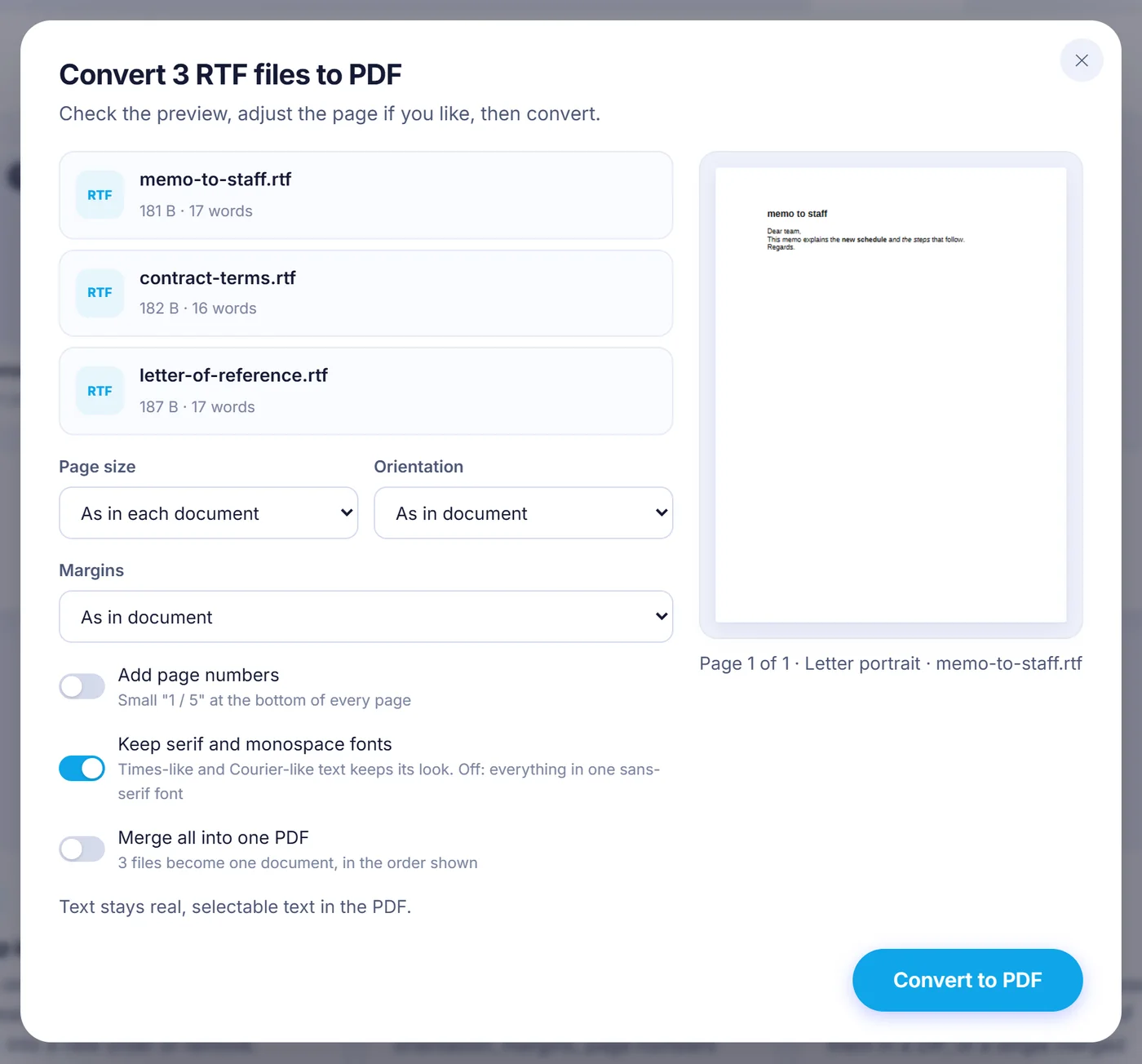
1 ページ目を確認
用紙サイズ、向き、余白、ページ番号、フォントの扱いを選んでいる間、ライブプレビューに最初のページが表示されます。
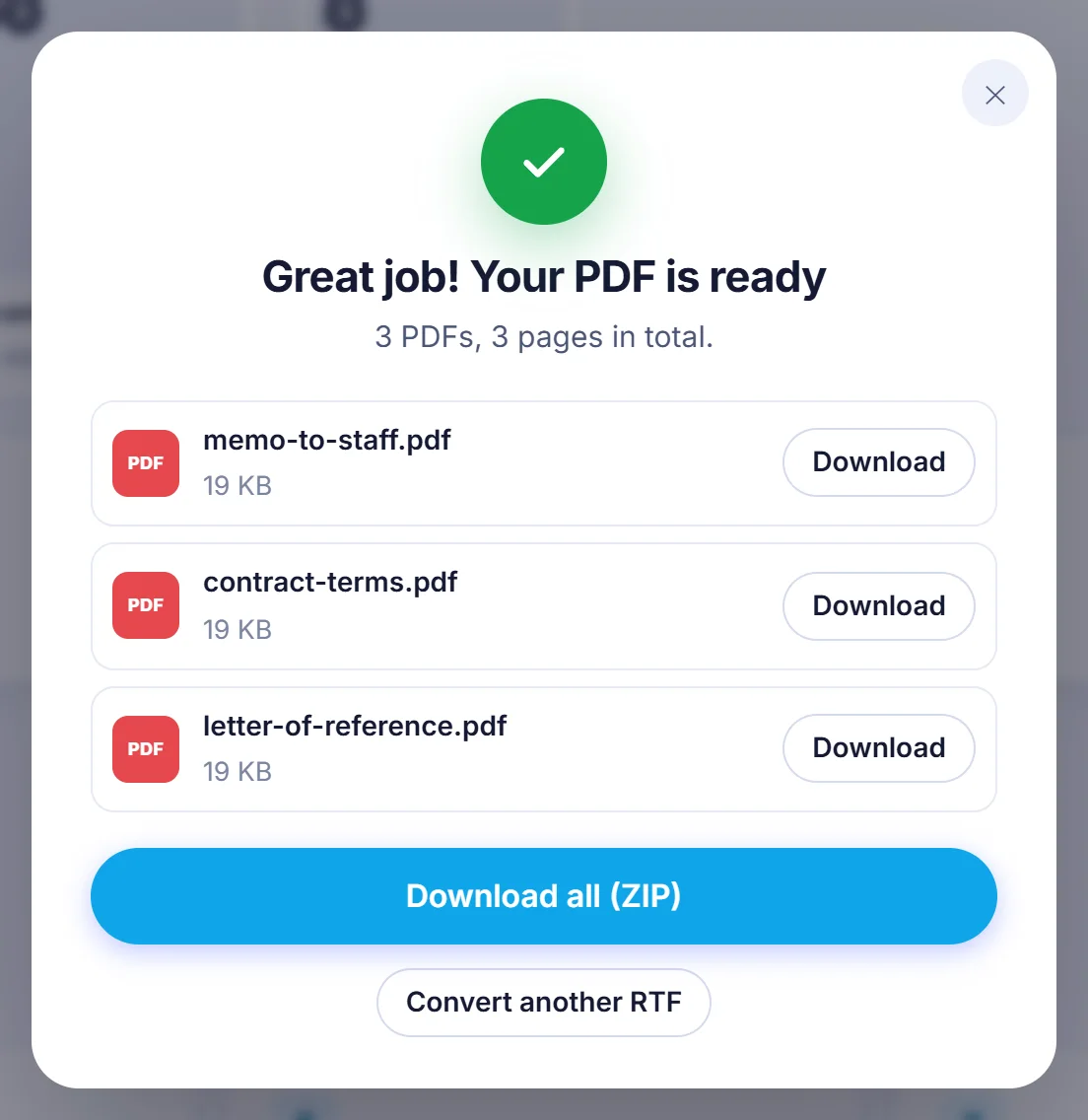
PDF を保存
ボタンを押して、元の名前のまま 1 つずつ、まとめて ZIP で、または 1 つに結合した PDF としてダウンロードします。
RTF ファイルを今も PDF にする理由
リッチテキスト形式(RTF)は、オフィス文書の中でひっそりと生き残っている形式です。WordPad は何十年もこの形式で保存してきましたし、Mac の TextEdit も RTF を書き出します。法務や医療の記録システムの多くは手紙を .rtf で出力しますし、古いテンプレートの中には新しい形式に移されないまま使われ続けているものも少なくありません。問題が起きるのは、そのファイルを誰かに送ったときです。受け取った側では既定のフォントが違っていたり、タブがずれていたり、表の罫線が消えていたりします。RTF の読み方はプログラムごとに少しずつ違うからです。
PDF にすれば、その問題は片づきます。ページは固定され、文字はどこで印刷しても同じに出て、受け取る側はワープロソフトを持っている必要すらありません。だからこそ、送付状や会計ソフトから書き出した請求書、承認済みの報告書などは、手元を離れる前に RTF から PDF に変換しておくのが普通なのです。
このサイトでの RTF から PDF への変換の仕組み
こちら側に文書のコピーが置かれることはありません。変換ツールは、ページと一緒にブラウザがダウンロードする JavaScript のプログラムです。RTF のコードをそのまま読み取り、段落、表、画像を組み立て直してページに流し込み、メモリ上で新しい PDF を書き出します。処理が終わると、ファイルはそのままダウンロードフォルダーに保存されます。タブを閉じれば、読み込まれていたものはすべて破棄されます。
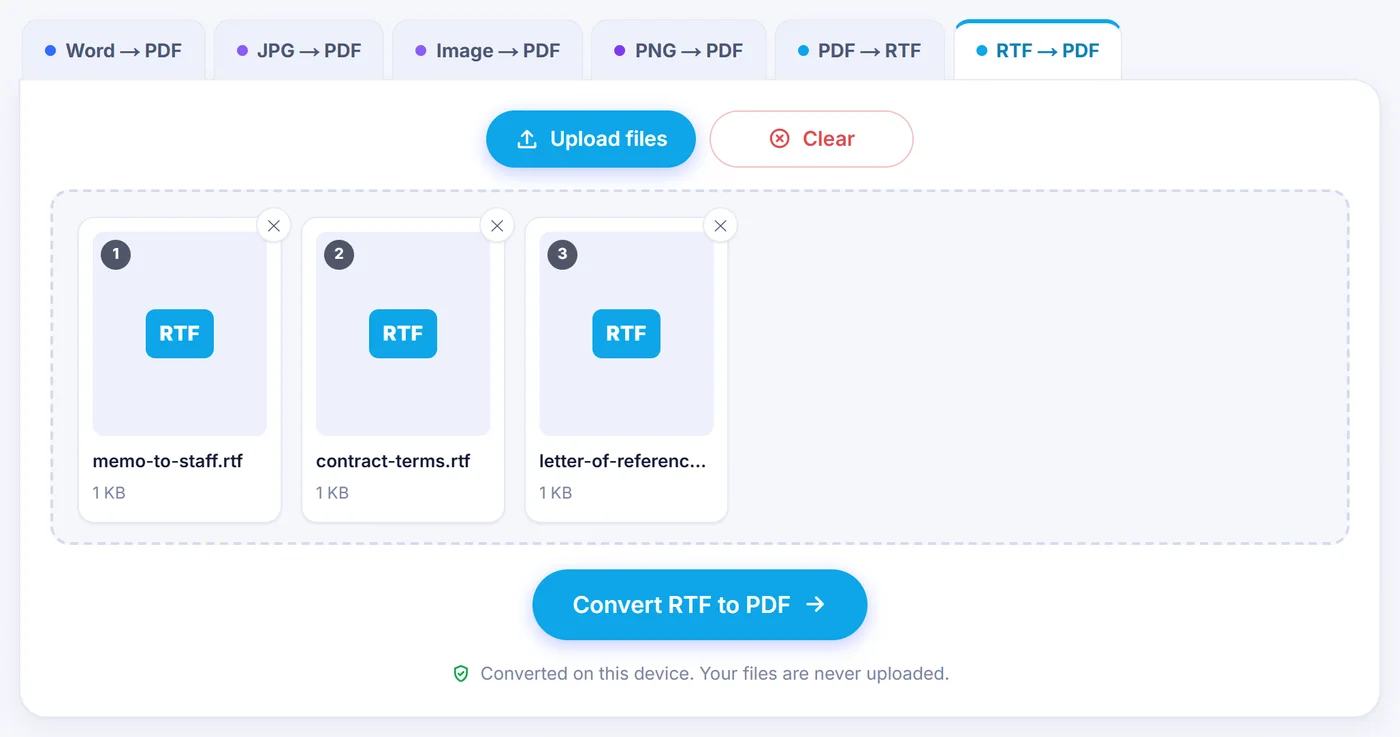
- ファイルを追加します。ファイルを選ぶか、ページにドラッグします。名前だけ変えた Word の .docx、古いバイナリ形式の .doc、すでに PDF になっているファイルは検出され、理由を示す短いメモとともに除外されます。
- プレビューを確認します。ダイアログには各文書の単語数と、含まれる表、画像、リンクの数が表示され、最初の文書の 1 ページ目が PDF での見た目どおりに描かれます。
- 必要ならページを調整します。下記の設定はすべて既定のままで構いません。既定では RTF 自体が指定している内容がそのまま使われます。
- 変換してダウンロードします。進行バーが文書を 1 つずつ処理していき、途中でいつでもキャンセルできます。
変更できる設定
- 用紙サイズ:文書に保存されたサイズを使うか、A4、Letter、Legal、A5、A3 のいずれかに統一します。US Letter で作られたファイルをヨーロッパや日本の用紙に印刷しなければならないときに便利です。
- 向き:文書の設定に従うか、すべてのページを縦向きまたは横向きに切り替えます。
- 余白:文書の余白をそのまま使うか、Minimal(6 mm)、Narrow(12.7 mm)、Normal(25.4 mm)、Wide(38.1 mm)から選ぶか、0〜100 mm の範囲で好きな値を入力します。
- ページ番号:既定ではオフです。オンにすると、各ページの下中央に「3 / 8」のような小さなラベルが印字されます。収めるには下余白が 5 mm 以上必要です。
- セリフ体と等幅フォント:既定ではオンで、Times 系や Courier 系のテキストがその雰囲気を保ちます。オフにすると、PDF 全体がすっきりしたサンセリフ体 1 種類で組まれます。
- 1 つの PDF に結合:2 つ以上のファイルを追加すると表示され、カードの順番どおりに結合します。
RTF 文書から PDF に引き継がれるもの
出来上がるのは文章のスクリーンショットではありません。出力には本物のベクターテキストが含まれていて、選択、コピー、検索ができます。サンセリフ体のフォントはファイルに埋め込まれ、セリフ体や等幅の箇所にはどの PDF リーダーにも備わっている標準の Times と Courier が使われます。
- 太字、斜体、下線(一重と二重)、取り消し線、フォントサイズ、文字色と蛍光ペン、上付きと下付き。すべて大文字や小型大文字のテキストは大文字で印字されます。
- 左揃え、右揃え、中央揃え、両端揃えの段落、インデント、ぶら下げインデント、段落前後の間隔、固定値または倍数の行間。
- 左、中央、右のタブ位置(小数点タブは右タブとして扱われます)。目次や価格表で使われる点線、破線、下線のリーダーも含みます。
- 列幅、セルの罫線、網かけ、結合セル、垂直方向の配置を保った表。長い表は次のページに続き、見出し行が繰り返されます。1 ページに収まらないほど高い行は分割されます。
- 埋め込まれた PNG と JPEG の画像は本来のサイズで配置され、ページに収まらない場合だけ縮小されます。
- ハイパーリンクは PDF でもクリックできます。
- 手動の改ページとセクション区切り、さらに文書のプロパティにあるタイトル、作成者、件名、キーワード。
ほかの文字体系で書かれたテキストも扱えます。読み取り側は RTF で使われる Windows のコードページを理解するので、ポーランド語、チェコ語、トルコ語、ギリシャ語、ロシア語、ウクライナ語の文字は、意味不明な記号にならず正しく出力されます。標準の Times と Courier が西ヨーロッパの文字しかカバーしていないため、ほかの文字体系で書かれたセリフ体や等幅の箇所は代わりにサンセリフ体で組まれます。
見た目が変わる可能性があるところ
通常のサンセリフ体のテキストは、Arial と同じ文字幅を持つ Liberation Sans で組まれます。セリフ体のテキストには Times 系、等幅のテキストには Courier 系のフォントが使われます。そのため装飾的なフォントや企業独自のフォントはこの 3 種類のうち最も近いものに置き換えられ、行の折り返し位置が Word より少し前後することがあります。
このバージョンでは、ヘッダー、フッター、脚注、コメントは印字されません。段落罫線とページ罫線は読み取られますが描画されず、新聞のような複数段組のレイアウトは 1 段に流し込まれます。隠し文字と変更履歴の削除箇所は非表示のままです。古い Windows 形式(WMF、EMF、BMP)で保存された画像は表示できず、結果画面に何枚スキップされたかが表示されます。中国語や日本語の文字の多くなど、内蔵フォントにない文字は空の四角として表示されることがありますが、変換ツールがそれらを一覧にするので、どこを確認すればよいか分かります。
きれいに仕上げるコツ
- 画像が消えてしまったら、ワープロソフトでファイルを開き、画像を PNG か JPEG として貼り直して RTF で保存し直してください。
- パンチ穴や綴じ代のスペースが必要なら、原本を編集する代わりに Wide の余白か任意の値を選びます。
- 何通もの手紙を 1 人に送るなら、結合オプションにチェックを入れれば、相手は merged-rtf.pdf という 1 つの PDF を受け取ります。
- .rtf として保存されていても中身がプレーンテキストだったファイルも受け付けられ、シンプルな段落として変換されます。
よくある問題とすぐできる対処
「This file cannot be converted」と表示される
名前は .rtf で終わっていても、中身が別の形式です。名前だけ変えた .docx は Word 用の変換ツールで扱うものですし、古い .doc ファイルはまず開いて .docx か .rtf として保存し直してください。
スマートフォンでページが重い
すべて端末上で処理されるため、画像の多い非常に長い文書では端末のメモリが左右します。4 MB を超えるファイルでは、動作を軽く保つためにプレビューは 1 ページ目で止まりますが、変換自体は最後まで実行されます。ブラウザのメモリが足りなくなったら、ほかのタブを閉じるか文書を分割してください。
プライバシーを前提にした設計
登録するものも、あとで削除するものもありません。RTF は一度もお使いのコンピューターから出ていないからです。契約書や医療関係の手紙など、人に見せたくないものを扱うときには、これが大事なポイントになります。Windows、macOS、Linux、Android、iPhone、iPad 上の最新版の Chrome、Edge、Firefox、Safari で動作します。
よくある質問
RTF ファイルを無料で PDF に変換するには?
このページに .rtf ファイルを追加し、1 ページ目のプレビューを確認して変換ボタンを押します。PDF はブラウザ内で作成されて端末に保存されます。アカウントも透かしも不要です。
PDF の中の文字は検索できますか?
はい。変換ツールは各ページの画像ではなく本物のテキストを書き出すので、どの PDF リーダーでも選択、コピー、検索ができます。文字は RTF のコードから直接取り出されるため、OCR は使われません。
複数の RTF ファイルを一度に変換できますか?
はい、一度に最大 20 個まで変換できます。文書ごとに 1 つの PDF ができ、まとめて ZIP でダウンロードできます。あるいは、自分で決めた順番で全部を 1 つの PDF に結合することもできます。
RTF の表や画像は PDF に表示されますか?
表は罫線、網かけ、結合セル、列幅を保ち、PNG や JPEG の画像は埋め込まれます。古い WMF、EMF、BMP 形式で保存された画像はスキップされ、結果画面に何枚スキップされたかが表示されます。
用紙サイズを Letter から A4 に変えられますか?
はい。用紙サイズのメニューで A4、Letter、Legal、A5、A3 を選び、向きと余白も設定できます。既定では RTF に保存されているサイズが使われます。
RTF を PDF に変換するとヘッダーとフッターは残りますか?
現時点では残りません。ヘッダー、フッター、脚注、コメントは省かれます。ページ番号をオンにすれば、各ページの下部に小さなページカウンターを追加できます。
RTF 文書はどこかにアップロードされますか?
いいえ。ブラウザ内の JavaScript が読み取って変換するだけで、サーバーには一切送信されません。タブを閉じれば痕跡はすべて消えます。