RTF 转 PDF 在线转换器
直接在本页把 RTF 转成 PDF:您的 .rtf 文档由您自己的浏览器读取并排版,文字从不传往任何服务器,也没有人会向您索要邮箱。
转换在本设备上完成,您的文件绝不会被上传。
使用方法
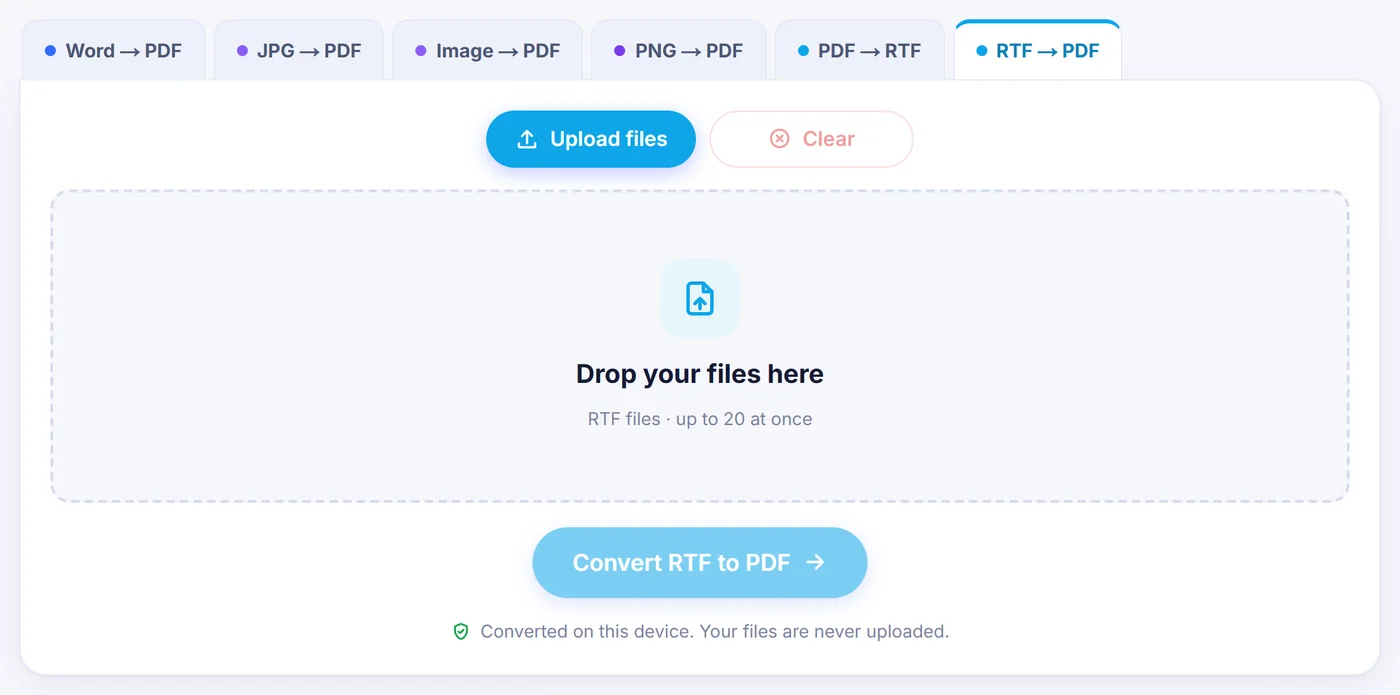
拖入您的 RTF 文件
添加一份文档,或一次最多 20 份;每个文件都会显示为一张卡片,您可以拖动调整顺序或移除。
查看第一页
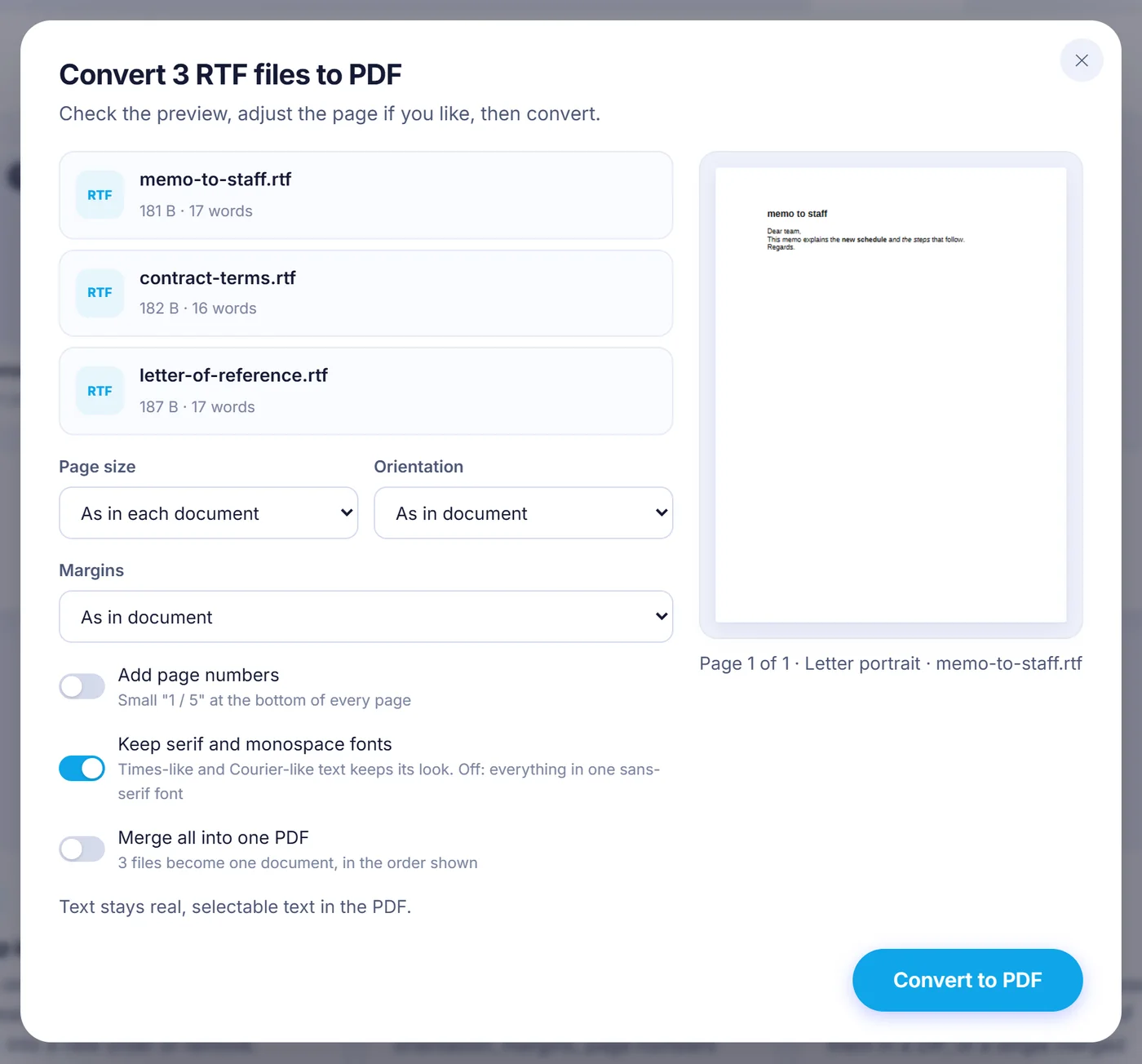
实时预览会显示第一页,同时您可以选择纸张大小、方向、页边距、页码和字体处理方式。
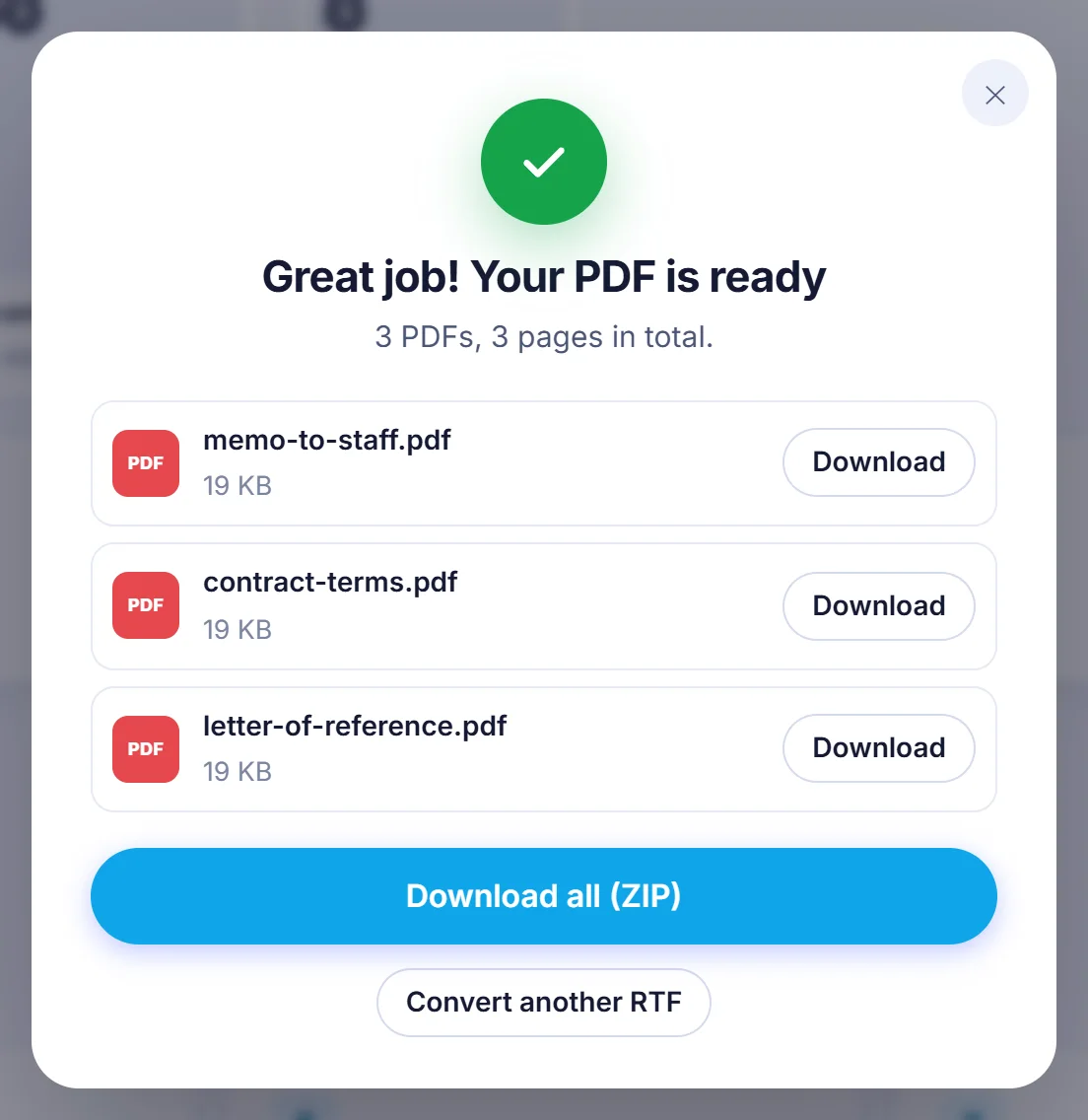
保存 PDF
点击按钮,然后以原文件名分别下载每个 PDF,或打包成一个 ZIP,或下载为一份合并后的文档。
为什么人们至今仍要把 RTF 文件转成 PDF
富文本格式(RTF)是办公文件里默默活下来的“老兵”。写字板几十年来一直把文件存成这种格式,Mac 上的“文本编辑”也会写出它,不少法律和医疗记录系统把信函导出为 .rtf,还有许多旧模板从来没有换成更新的格式。麻烦出现在发送的那一刻:对方打开时可能看到不同的默认字体、错位的制表符,或者一张丢了边框的表格,因为每个程序对 RTF 的解读都略有不同。
PDF 则一次解决了这个问题。页面是固定的,文字在任何地方打印出来都一样,收件人根本不需要安装文字处理软件。正因如此,一封求职信、一张从财务软件导出的发票,或是一份已经签批的报告,在离开您的桌面之前通常都要先从 RTF 转成 PDF。
本站 RTF 转 PDF 的转换原理
您的文档不会在我们这边留下任何副本。转换器是一段随网页一起下载到您浏览器里的 JavaScript 程序。它读取原始的 RTF 代码,重建段落、表格和图片,把它们排到页面上,再在内存中生成一份全新的 PDF。完成后,文件直接进入您的下载文件夹。关闭标签页,所有加载过的内容就会被丢弃。
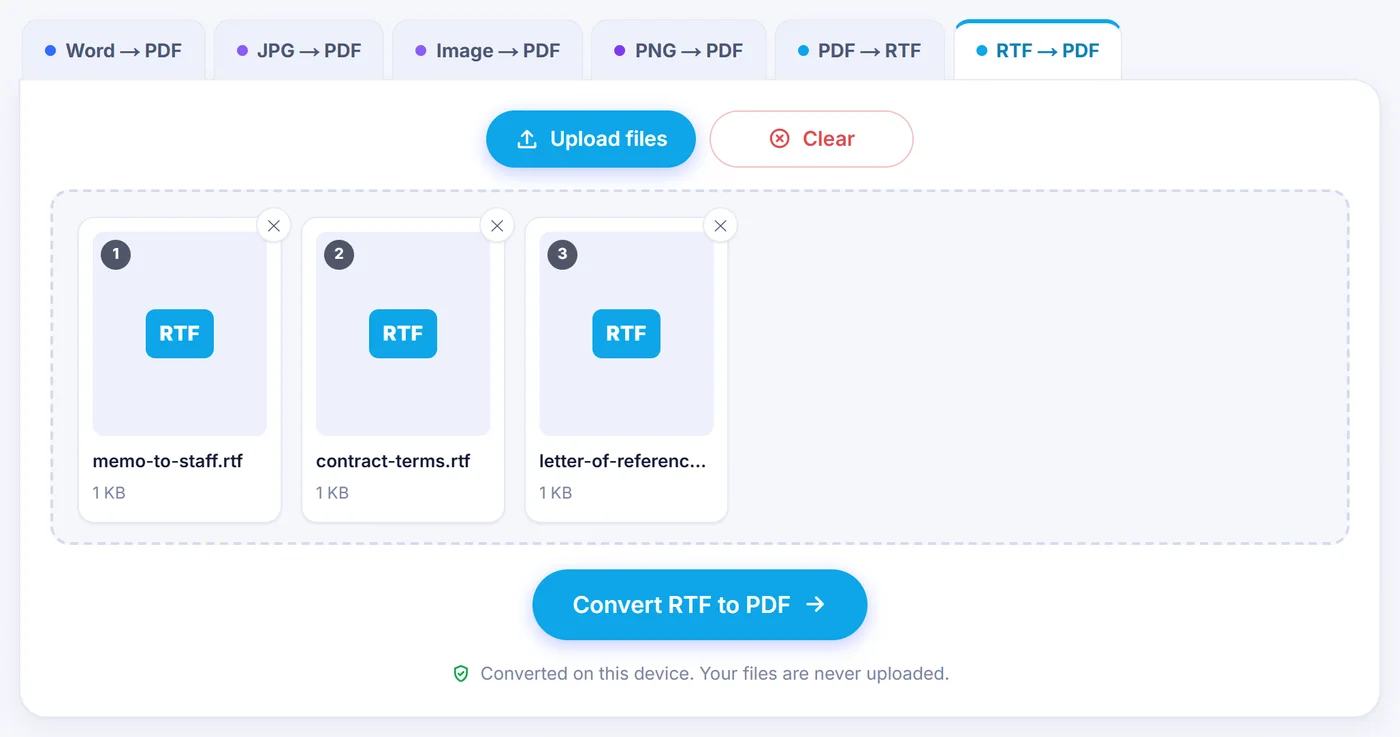
- 添加文件。选择文件或把它们拖到页面上。如果某个文件其实是改了后缀的 Word .docx、老式的二进制 .doc 或者本来就是 PDF,会被识别出来并排除,并附一条简短说明告诉您原因。
- 查看预览。对话框会列出您的文档,显示每份的字数以及包含多少表格、图片和链接,然后把第一份文档的第 1 页按照 PDF 中的最终效果绘制出来。
- 按需调整页面。下面的每一项设置都可以保持默认值,默认值直接沿用 RTF 文件自身的要求。
- 转换并下载。进度条会逐份处理文档,您随时可以取消。
可以更改的设置
- 页面大小(Page size):保留文档中存储的尺寸,或者强制使用 A4、Letter、Legal、A5 或 A3。当一份美式 Letter 文件需要在欧洲纸张上打印时很实用。
- 方向(Orientation):跟随文档,或者把每一页都改为纵向或横向。
- 页边距(Margins):使用文档自带的页边距,选择 Minimal(最小,6 mm)、Narrow(窄,12.7 mm)、Normal(普通,25.4 mm)或 Wide(宽,38.1 mm),也可以自己输入 0 到 100 mm 之间的数值。
- 页码(Page numbers):默认关闭;打开后,每页底部居中会印上一个“3 / 8”样式的小标签。它至少需要 5 mm 的下边距才放得下。
- 衬线和等宽字体:默认开启,这样 Times 风格和 Courier 风格的文字能保持原有特色。关闭后,整份 PDF 使用同一种干净的无衬线字体。
- 合并为一个 PDF(Merge into one PDF):添加两个或更多文件时出现,按卡片的顺序把它们拼接在一起。
PDF 会保留 RTF 文档中的哪些内容
这不是给您的文字截一张图。输出的文件里是真正的矢量文字,可以选中、复制和搜索。无衬线字体会嵌入文件中,而衬线或等宽的段落使用每个 PDF 阅读器都自带的标准 Times 和 Courier 字体。
- 加粗、斜体、下划线(单线和双线)、删除线、字号、文字颜色和突出显示、上标和下标。全大写和小型大写字母的文字会以大写形式印出。
- 左对齐、右对齐、居中和两端对齐的段落,缩进、首行悬挂,段前段后间距,以及固定值或多倍行距。
- 左、中、右制表位(小数点制表位按右制表位处理),包括点线、虚线或下划线式的前导符,也就是目录或价目表里常见的那种。
- 表格及其列宽、单元格边框、底纹、合并单元格和垂直对齐方式。很长的表格会延续到下一页并重复表头行;一行高到放不进一页时会被拆开。
- 嵌入的 PNG 和 JPEG 图片按原定尺寸显示,只有放不进页面时才会缩小。
- 超链接,在 PDF 中依然可以点击。
- 手动分页符和分节符,以及文档属性中的标题、作者、主题和关键词。
用其他字母系统书写的文字同样能处理。解析器理解 RTF 使用的 Windows 代码页,所以波兰语、捷克语、土耳其语、希腊语、俄语或乌克兰语的字母都能正确显示,而不会变成乱码。由于标准的 Times 和 Courier 字体只覆盖西欧字母,用其他字母系统书写的衬线或等宽段落会改用无衬线字体排版。
哪些地方可能看起来不同
普通的无衬线文字用 Liberation Sans 排版,它的字母宽度与 Arial 完全相同;衬线文字使用 Times 字体,等宽文字使用 Courier 字体。因此装饰性字体或品牌字体会被替换为这三种中最接近的一种,某一行可能会比在 Word 中更早或更晚换行。
本版本不会打印页眉、页脚、脚注和批注;段落边框和页面边框会被读取但不会绘制;多栏的报纸式版面会按单栏排布。隐藏文字和修订中删除的内容保持隐藏。以旧式 Windows 格式(WMF、EMF 或 BMP)保存的图片无法显示,结果界面会告诉您跳过了多少张。内置字体中没有的字符,例如许多中文或日文字符,可能会显示为空方框,转换器会把它们列出来,方便您知道该检查哪里。
获得整洁效果的小技巧
- 如果某张图片不见了,用文字处理软件打开文件,把图片重新以 PNG 或 JPEG 格式粘贴进去,再另存为 RTF。
- 想给打孔或装订留出空间?选择 Wide(宽)页边距或自定义数值,而不必修改原件。
- 要把一叠信函发给同一个人?勾选合并选项,对方收到的就是一份名为 merged-rtf.pdf 的 PDF。
- 一个保存为 .rtf 却只包含纯文本的文件同样会被接受,并作为简单段落转换。
常见问题与快速解决办法
“此文件无法转换”
文件名以 .rtf 结尾,但内容其实是别的东西。改了后缀的 .docx 应该交给 Word 转换器,而旧的 .doc 文件应先打开并重新保存为 .docx 或 .rtf。
页面在手机上很慢
一切都在您的设备上进行,所以一份带有大量图片的超长文档取决于设备的内存。对于超过 4 MB 的文件,预览只显示第一页以保持流畅,但完整转换仍会照常进行。如果浏览器内存不足,请关闭其他标签页或把文档拆开。
隐私优先的设计
不需要注册任何账户,事后也没有什么需要删除,因为您的 RTF 从未离开过您的电脑。对于合同、医疗信函以及其他任何您不想外泄的文件来说,这一点很重要。它可以在 Windows、macOS、Linux、Android、iPhone 和 iPad 上的最新版 Chrome、Edge、Firefox 和 Safari 中运行。
常见问题
怎样免费把 RTF 文件转成 PDF?
在本页添加 .rtf 文件,查看第一页的预览,然后点击转换按钮。PDF 会在您的浏览器中生成并保存到设备上,无需账户,也没有水印。
PDF 里的文字可以搜索吗?
可以。转换器写入的是真正的文字,而不是每页的图片,所以您可以在任何 PDF 阅读器中选中、复制和搜索。全程不涉及 OCR,因为文字直接来自 RTF 代码。
可以一次转换多个 RTF 文件吗?
可以,一次最多 20 个。每份文档生成一个 PDF,可以打包成 ZIP 一起下载,也可以按您设定的顺序把它们全部合并成一个 PDF。
RTF 里的表格和图片会出现在 PDF 中吗?
表格会保留边框、底纹、合并单元格和列宽,PNG 或 JPEG 图片会被嵌入。以旧式 WMF、EMF 或 BMP 格式存储的图片会被跳过,结果界面会告诉您跳过了多少张。
可以把页面大小从 Letter 改成 A4 吗?
可以。在页面大小菜单中选择 A4、Letter、Legal、A5 或 A3,还可以同时设置方向和页边距。默认使用 RTF 中存储的尺寸。
RTF 转 PDF 时页眉和页脚会保留吗?
目前不会:页眉、页脚、脚注和批注都会被省略。您可以打开页码选项,在每页底部添加一个小的页码计数。
我的 RTF 文档会被上传到别处吗?
不会。它由您浏览器内部的 JavaScript 读取并转换,从不发送到服务器,所以关闭标签页就会清除它的所有痕迹。