RTF PDF 변환기
RTF PDF 변환을 이 페이지에서 바로 할 수 있습니다. .rtf 문서는 사용자의 브라우저가 직접 읽고 페이지로 배치하므로 텍스트가 서버로 전송되는 일이 없고, 이메일 주소를 묻는 사람도 없습니다.
변환은 이 기기에서 이루어집니다. 파일은 어디에도 업로드되지 않습니다.
사용 방법
RTF 파일 넣기
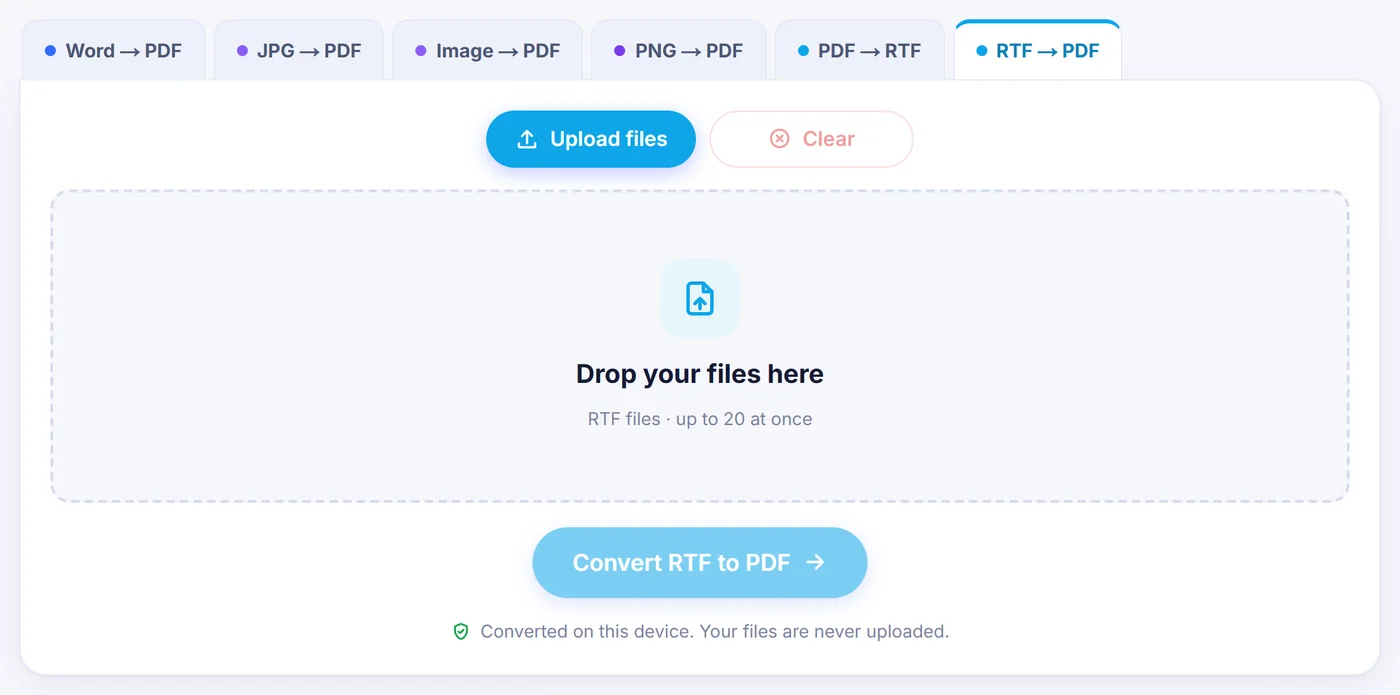
문서 하나 또는 최대 20개를 한꺼번에 추가하세요. 파일마다 카드가 생기며, 끌어서 순서를 바꾸거나 제거할 수 있습니다.
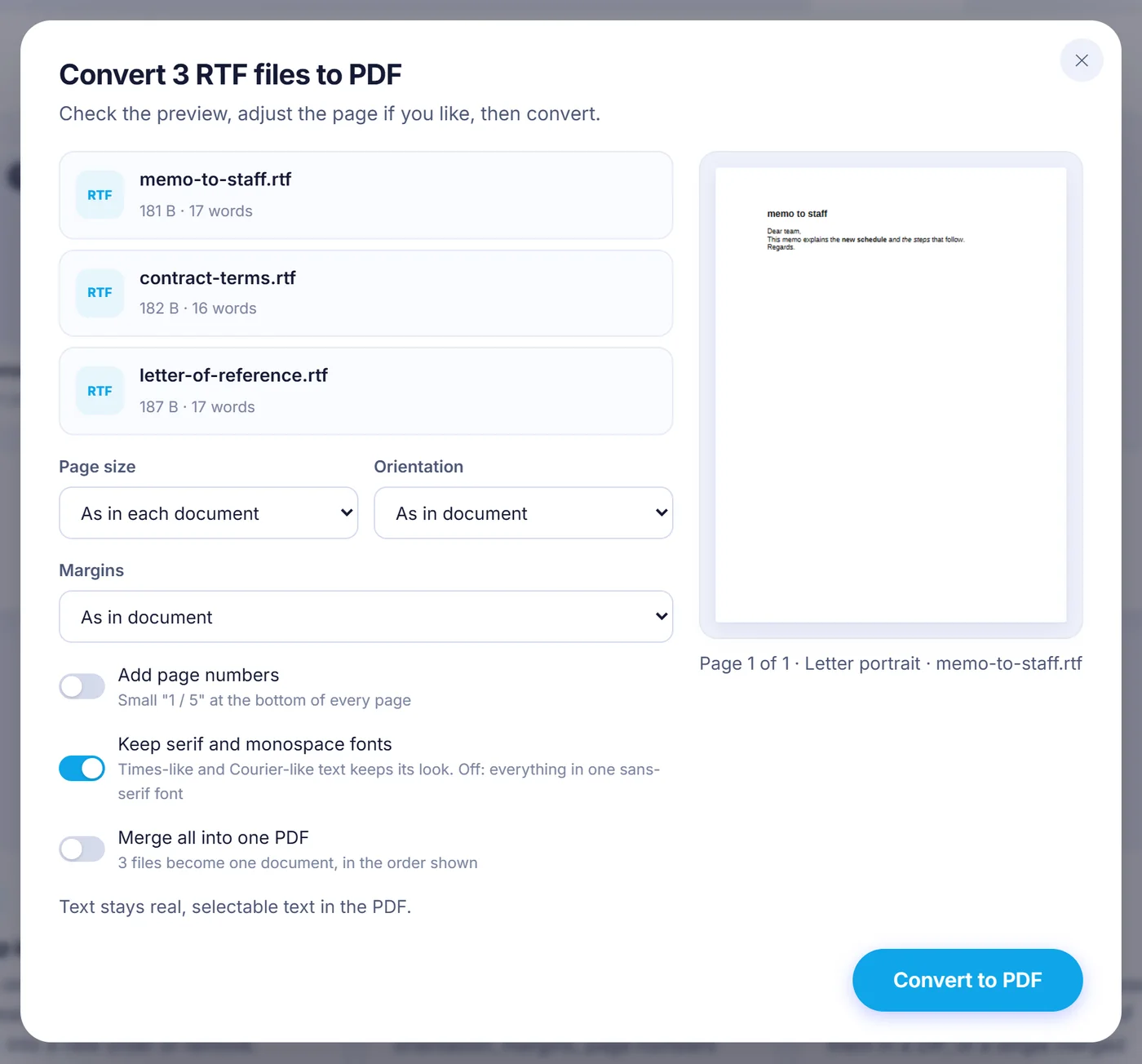
첫 페이지 확인
용지 크기, 방향, 여백, 페이지 번호, 글꼴 처리를 고르는 동안 실시간 미리보기에 첫 페이지가 표시됩니다.
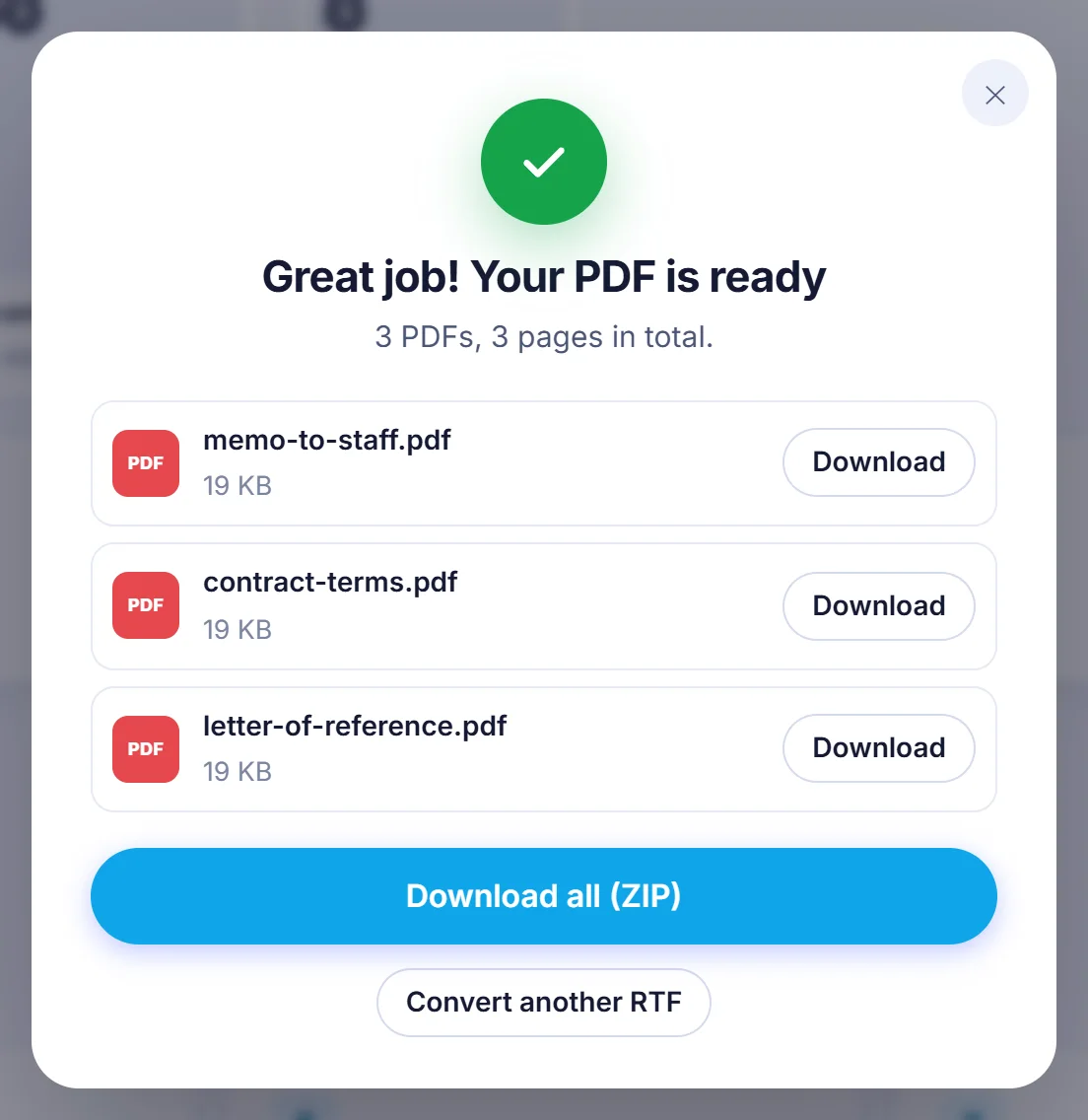
PDF 저장
버튼을 누르고 PDF를 원본 이름 그대로 하나씩, 전부 ZIP으로, 또는 하나로 합친 문서로 다운로드하세요.
지금도 RTF 파일을 PDF로 바꾸는 이유
Rich Text Format은 사무용 파일 가운데 조용히 살아남은 형식입니다. WordPad는 수십 년 동안 이 형식으로 저장해 왔고, Mac의 TextEdit도 RTF로 기록하며, 많은 법률·의료 기록 시스템이 서신을 .rtf로 내보냅니다. 더 새로운 형식으로 옮기지 않은 오래된 서식도 여전히 많습니다. 문제는 파일을 보낼 때 시작됩니다. 프로그램마다 RTF를 조금씩 다르게 읽기 때문에, 받는 사람에게는 기본 글꼴이 다르게 보이거나 탭이 밀리거나 표의 테두리가 사라져 있을 수 있습니다.
PDF는 이 문제를 끝냅니다. 페이지가 고정되어 있고, 어디서 출력해도 텍스트가 같게 나오며, 받는 사람에게 워드 프로세서가 아예 필요 없습니다. 그래서 자기소개서, 회계 프로그램에서 내보낸 청구서, 결재가 끝난 보고서는 보통 책상을 떠나기 전에 RTF에서 PDF로 바뀌어야 합니다.
이 사이트에서 RTF PDF 변환이 이루어지는 방식
저희 쪽에는 문서의 사본이 전혀 남지 않습니다. 변환기는 브라우저가 페이지와 함께 내려받는 JavaScript 프로그램입니다. 이 프로그램이 RTF 원본 코드를 읽어 단락, 표, 그림을 다시 구성하고, 페이지에 배치한 뒤, 메모리 안에서 새 PDF를 작성합니다. 작업이 끝나면 파일은 곧바로 다운로드 폴더로 갑니다. 탭을 닫으면 불러온 내용이 모두 사라집니다.
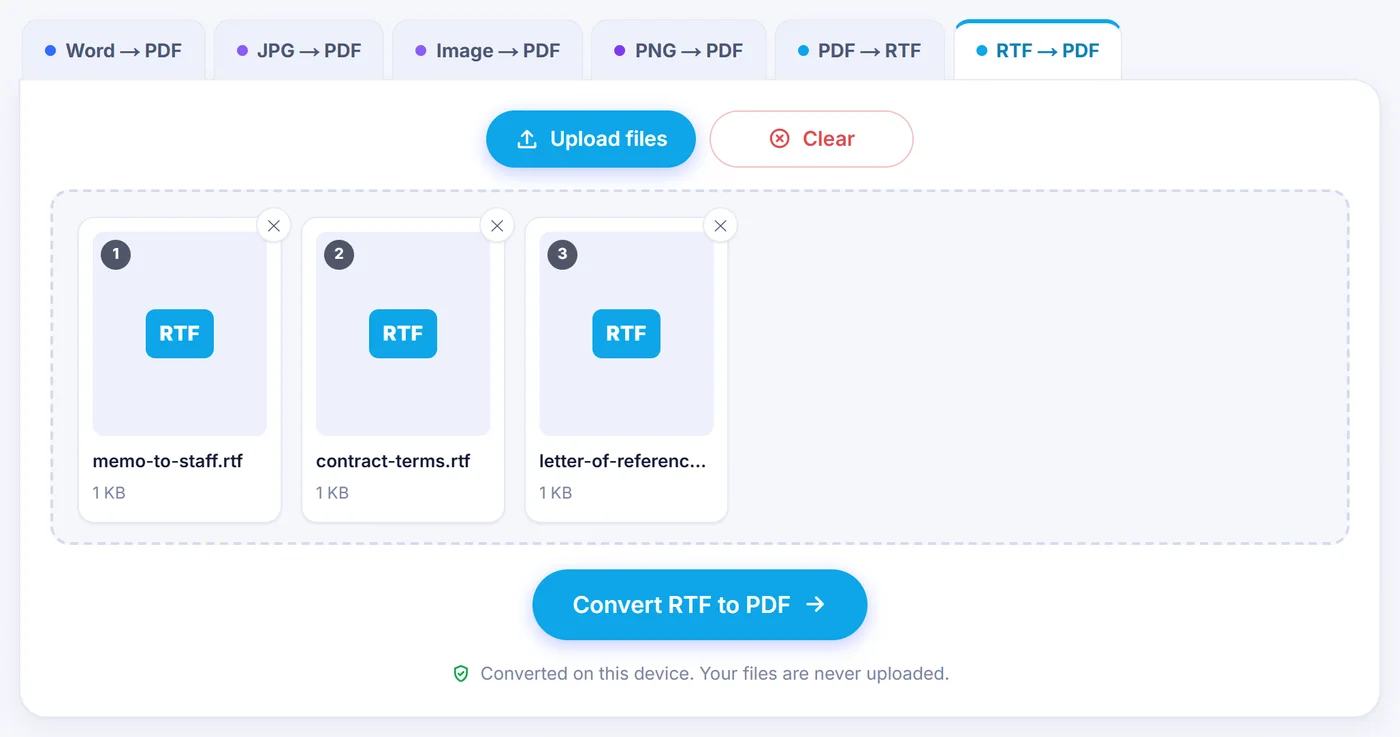
- 파일 추가. 파일을 선택하거나 페이지로 끌어다 놓으세요. 이름만 바꾼 Word .docx, 오래된 바이너리 .doc, 이미 PDF인 파일은 자동으로 걸러지고, 이유를 설명하는 짧은 안내가 표시됩니다.
- 미리보기 확인. 대화 상자에 각 문서의 단어 수와 표, 이미지, 링크의 개수가 나열되고, 첫 번째 문서의 1페이지가 PDF에 나올 모습 그대로 그려집니다.
- 필요하면 페이지 조정. 아래의 모든 설정은 기본값 그대로 두어도 됩니다. 기본값은 RTF 자체에 지정된 내용을 그대로 따릅니다.
- 변환과 다운로드. 진행률 표시줄이 문서를 하나씩 처리하며, 언제든 취소할 수 있습니다.
바꿀 수 있는 설정
- ‘Page size’(용지 크기): 문서에 저장된 크기를 유지하거나 A4, Letter, Legal, A5, A3로 강제할 수 있습니다. 미국 Letter 규격 파일을 유럽 용지에 인쇄해야 할 때 유용합니다.
- ‘Orientation’(방향): 문서를 따르거나, 모든 페이지를 세로 또는 가로로 바꿉니다.
- ‘Margins’(여백): 문서의 여백을 쓰거나 Minimal(6mm), Narrow(12.7mm), Normal(25.4mm), Wide(38.1mm) 중에서 고르거나, 0~100mm 사이의 값을 직접 입력합니다.
- ‘Page numbers’(페이지 번호): 기본적으로 꺼져 있습니다. 켜면 모든 페이지 아래쪽 가운데에 "3 / 8" 형식의 작은 표시가 인쇄됩니다. 들어갈 자리를 위해 아래 여백이 5mm 이상 필요합니다.
- ‘Serif and monospace fonts’(세리프·고정폭 글꼴): 기본적으로 켜져 있어 Times 계열과 Courier 계열 텍스트가 제 모습을 유지합니다. 끄면 PDF 전체가 깔끔한 산세리프 글꼴 하나로 통일됩니다.
- ‘Merge into one PDF’(PDF 하나로 합치기): 파일을 두 개 이상 추가하면 나타나며, 카드 순서대로 하나로 이어 붙입니다.
RTF 문서에서 PDF에 그대로 담기는 것
결과물은 텍스트를 찍은 스크린샷이 아닙니다. 선택하고 복사하고 검색할 수 있는 진짜 벡터 텍스트가 들어 있습니다. 산세리프 글꼴은 파일에 포함되고, 세리프나 고정폭 구간은 모든 PDF 뷰어에 이미 들어 있는 표준 Times와 Courier 글꼴을 사용합니다.
- 굵게, 기울임, 밑줄(한 줄과 두 줄), 취소선, 글꼴 크기, 글자 색과 형광펜, 위 첨자와 아래 첨자. 모두 대문자 및 작은 대문자 텍스트는 대문자로 인쇄됩니다.
- 왼쪽, 오른쪽, 가운데, 양쪽 정렬 단락, 들여쓰기, 내어쓰기, 단락 앞뒤 간격, 고정 또는 배수 줄 간격.
- 왼쪽, 가운데, 오른쪽 탭 정지점(소수점 탭은 오른쪽 탭으로 처리), 그리고 목차나 가격표에 쓰이는 점선, 파선, 밑줄 채움선.
- 열 너비, 셀 테두리, 음영, 병합된 셀, 세로 정렬을 유지한 표. 긴 표는 다음 페이지로 이어지며 머리글 행을 반복하고, 한 페이지에 들어가지 않는 높은 행은 나뉩니다.
- 의도한 크기로 삽입된 PNG와 JPEG 그림. 페이지에 들어가지 않을 때만 축소됩니다.
- PDF에서도 클릭할 수 있는 하이퍼링크.
- 수동 페이지 나누기와 구역 나누기, 그리고 문서 속성의 제목, 작성자, 주제, 키워드.
다른 문자 체계로 쓴 텍스트도 처리됩니다. RTF가 사용하는 Windows 코드 페이지를 이해하므로 폴란드어, 체코어, 터키어, 그리스어, 러시아어, 우크라이나어 글자가 깨진 기호 대신 제대로 나옵니다. 표준 Times와 Courier 글꼴은 서유럽 문자만 지원하므로, 다른 문자 체계로 된 세리프나 고정폭 구간은 대신 산세리프 글꼴로 조판됩니다.
달라 보일 수 있는 부분
일반 산세리프 텍스트는 Arial과 글자 너비가 같은 Liberation Sans로 조판되고, 세리프 텍스트는 Times 계열, 고정폭 텍스트는 Courier 계열 글꼴을 씁니다. 따라서 장식용 글꼴이나 브랜드 글꼴은 이 세 가지 중 가장 가까운 것으로 대체되며, Word에서보다 줄이 한 단어 일찍 또는 늦게 바뀔 수 있습니다.
머리글, 바닥글, 각주, 메모는 이 버전에서 인쇄되지 않고, 단락 테두리와 페이지 테두리는 읽히지만 그려지지 않으며, 신문처럼 여러 단으로 된 레이아웃은 한 단으로 이어집니다. 숨겨진 텍스트와 변경 추적으로 삭제된 내용은 숨겨진 채로 남습니다. 오래된 Windows 형식(WMF, EMF, BMP)으로 저장된 그림은 표시할 수 없으며, 결과 화면에 몇 개를 건너뛰었는지 표시됩니다. 내장 글꼴에 없는 문자, 예를 들어 많은 중국어나 일본어 문자는 빈 네모로 나올 수 있는데, 변환기가 그 목록을 보여 주므로 어디를 확인해야 할지 알 수 있습니다.
깔끔한 결과를 위한 팁
- 그림이 사라졌다면 워드 프로세서에서 파일을 열어 이미지를 PNG나 JPEG로 다시 붙여 넣고 RTF로 다시 저장하세요.
- 펀치 구멍이나 제본용 여유 공간이 필요한가요? 원본을 고치는 대신 Wide 여백이나 직접 입력한 값을 선택하세요.
- 한 사람에게 여러 통의 서신을 묶어 보내나요? 합치기 옵션을 켜면 merged-rtf.pdf라는 이름의 PDF 하나를 받게 됩니다.
- .rtf로 저장되었지만 실제로는 일반 텍스트만 들어 있는 파일도 받아들여져 단순한 단락으로 변환됩니다.
흔한 문제와 빠른 해결법
‘This file cannot be converted’(이 파일은 변환할 수 없습니다) 메시지가 나올 때
이름은 .rtf로 끝나지만 내용은 다른 형식입니다. 이름만 바꾼 .docx는 Word 변환기에서 처리해야 하고, 오래된 .doc 파일은 먼저 열어서 .docx나 .rtf로 다시 저장해야 합니다.
휴대폰에서 페이지가 느립니다
모든 작업이 기기에서 이루어지므로, 그림이 많은 아주 긴 문서는 기기의 메모리에 좌우됩니다. 4MB가 넘는 파일은 속도를 위해 미리보기가 첫 페이지에서 멈추지만, 전체 변환은 그대로 진행됩니다. 브라우저 메모리가 부족하면 다른 탭을 닫거나 문서를 나누세요.
처음부터 안전한 설계
가입할 것도 없고 나중에 지울 것도 없습니다. RTF가 컴퓨터를 떠난 적이 없기 때문입니다. 계약서, 진료 서신, 그 밖에 혼자만 간직하고 싶은 문서라면 이 점이 중요합니다. Windows, macOS, Linux, Android, iPhone, iPad의 최신 Chrome, Edge, Firefox, Safari에서 작동합니다.
자주 묻는 질문
RTF 파일을 PDF로 무료로 변환하려면 어떻게 하나요?
이 페이지에 .rtf 파일을 추가하고 첫 페이지 미리보기를 확인한 뒤 변환 버튼을 누르세요. PDF는 브라우저 안에서 만들어져 기기에 저장되며, 계정도 워터마크도 없습니다.
PDF의 텍스트를 검색할 수 있나요?
네. 변환기는 각 페이지의 이미지가 아니라 진짜 텍스트를 기록하므로 어떤 PDF 뷰어에서도 선택, 복사, 검색할 수 있습니다. 단어가 RTF 코드에서 바로 오기 때문에 OCR은 쓰이지 않습니다.
RTF 파일 여러 개를 한꺼번에 변환할 수 있나요?
네, 한 번에 최대 20개까지 됩니다. 문서마다 PDF가 하나씩 만들어져 ZIP으로 한꺼번에 받을 수 있고, 정한 순서대로 전부 하나의 PDF로 합칠 수도 있습니다.
RTF의 표와 이미지도 PDF에 나타나나요?
표는 테두리, 음영, 병합된 셀, 열 너비를 유지하고, PNG나 JPEG 그림은 그대로 포함됩니다. 오래된 WMF, EMF, BMP 형식의 그림은 건너뛰며, 결과 화면에 몇 개를 건너뛰었는지 표시됩니다.
용지 크기를 Letter에서 A4로 바꿀 수 있나요?
네. 용지 크기 메뉴에서 A4, Letter, Legal, A5, A3 중 하나를 고르고 방향과 여백도 함께 설정하세요. 기본적으로는 RTF에 저장된 크기가 사용됩니다.
RTF를 PDF로 변환할 때 머리글과 바닥글도 유지되나요?
현재는 아닙니다. 머리글, 바닥글, 각주, 메모는 제외됩니다. 페이지 번호를 켜면 각 페이지 아래쪽에 작은 페이지 표시를 추가할 수 있습니다.
제 RTF 문서가 어딘가에 업로드되나요?
아니요. 브라우저 안의 JavaScript가 읽고 변환하며 서버로 전송되는 일이 없으므로, 탭을 닫으면 흔적이 전부 사라집니다.